GES-2000 Hilfe › Verwaltung › Benutzergruppen verwalten
Benutzergruppen verwalten
Gruppen sind die Basis für Zugangsrechte im Netzwerkbetrieb. Mit Gruppen kannst du Benutzer organisieren und gezielt steuern, welche Daten sie ändern dürfen.
Netzwerkbetrieb: Gruppen sind nur im Netzwerkbetrieb relevant. Im Einplatzsystem können Sie ignoriert werden.
Konzept: Gruppen im Netzwerkbetrieb
Wozu dienen Gruppen?
- Organisation: Benutzer nach Ort, Projekt oder Abteilung gruppieren
- Zugangsschutz: Benutzer können nur Daten ihrer Gruppen ändern
- Datenschutz: Schalter sperren, HTML-Export sperren pro Gruppe
- Erweiterte Funktionen: Advanced-Modus pro Gruppe aktivieren
Praktisches Beispiel:
Multi-Ort-Genealogie:
| Gruppe | Benutzer | Kann ändern |
|---|---|---|
| BAYERN | Hans, Maria | Alle Personen mit Gruppe "BAYERN" |
| SCHLESWIG | Peter, Anna | Alle Personen mit Gruppe "SCHLESWIG" |
| ADMIN | Klaus (Admin) | Alles (keine Beschränkung) |
Fenster öffnen
- Öffne Menü Extras → Einstellungen.
- Wähle Benutzerverwaltung → Gruppen.
- Das Fenster Benutzergruppen verwalten öffnet sich.
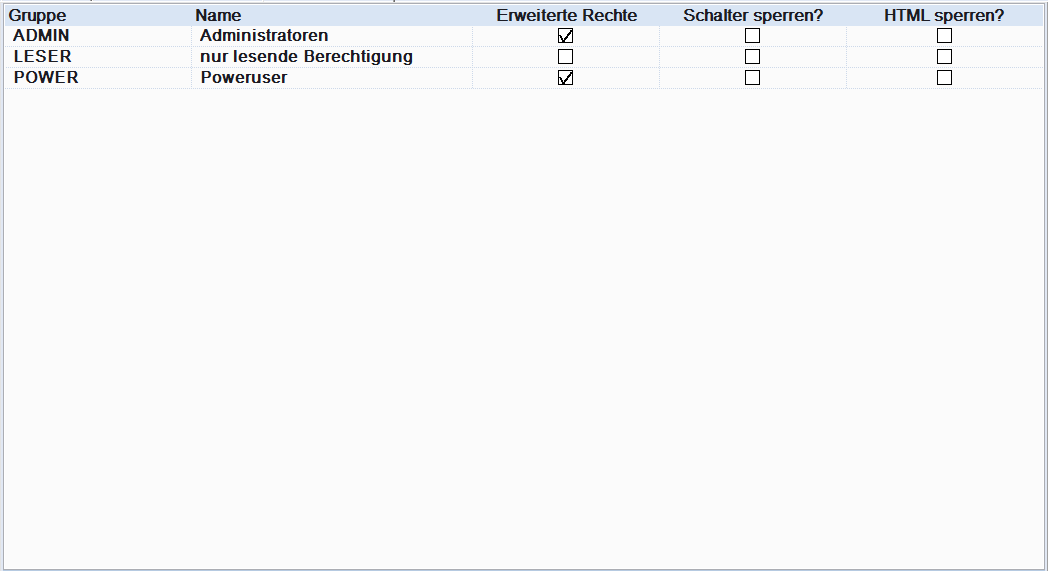
|
| Benutzergruppen verwalten: Alle Gruppen mit ihren Einstellungen |
Gruppen-Verwaltung
Neue Gruppe erstellen
- Klicke Neu oder drücke Ins.
- Gib einen Gruppen-Namen ein (z.B. "BAYERN", "SCHLESWIG", "HAMBURG").
- Optional: Setze die folgenden Flags:
- Schalter sperren: Benutzer dürfen keine Schalter-Werte ändern
- HTML-Export sperren: Benutzer dürfen nicht in HTML exportieren
- Advanced-Modus: Benutzer sehen erweiterte Funktionen
- Klicke Speichern.
Gruppe bearbeiten
- Wähle die Gruppe in der Liste.
- Ändere den Namen oder die Flags.
- Klicke Speichern.
Gruppe löschen
- Wähle die Gruppe.
- Klicke Löschen oder drücke Del.
- Bestätige die Nachfrage.
Gruppen-Flags erklärt
Schalter sperren (SchalterSperr = 'J')
Effekt: Benutzer dieser Gruppe können keine Schalter-Werte ändern.
Szenario: Datenschutz-Team soll Personen erfassen, aber keine Schalter-Werte überschreiben.
HTML-Export sperren (HtmlSperr = 'J')
Effekt: Benutzer dieser Gruppe können nicht in HTML exportieren.
Szenario: Öffentliche Datenbank-Recherche soll nicht exportiert werden können.
Advanced-Modus (ADVANCED = 'J')
Effekt: Benutzer dieser Gruppe sehen erweiterte Funktionen.
Szenario: Expert-User haben Zugriff auf spezielle Tools und Menüpunkte.
Zugangs-Logik verstehen
Wie funktioniert Gruppen-basierter Zugriff?
Im Netzwerkbetrieb prüft GES-2000 vor jeder Änderung:
- Ist Benutzer Admin?
- JA → ✅ Alles erlaubt
- NEIN → weiter zu Schritt 2
- Hat Benutzer Gruppen-Beschränkung?
- NEIN (Gruppen leer) → ✅ Alles erlaubt
- JA → weiter zu Schritt 3
- Hat Benutzer eine gemeinsame Gruppe mit der Person?
- JA (mindestens eine Match) → ✅ Änderung erlaubt
- NEIN → ❌ Änderung blockiert
Spezialfall: Heiraten
Bei Heiraten ist die Logik strenger: BEIDE Partner müssen in einer Gruppe des Benutzers sein!
Beispiel:
- Heirat zwischen Johann (BAYERN) + Anna (SCHLESWIG)
- Benutzer hat Gruppen: BAYERN, SCHLESWIG
- ✅ Heirat kann geändert werden (beide Gruppen vorhanden)
Gegenbeispiel:
- Heirat zwischen Johann (BAYERN) + Anna (SCHLESWIG)
- Benutzer hat Gruppen: BAYERN
- ❌ Heirat kann NICHT geändert werden (SCHLESWIG fehlt)
Best Practices
- Klare Benennug: Verwende aussagekräftige Gruppen-Namen (MÜNCHEN, HAMBURG, BERLIN, etc.)
- Geografisch oder projektbezogen: Gruppiere nach Ort oder Genealogie-Projekt
- Nicht zu viele Gruppen: Halte die Anzahl überschaubar (typisch 3-10 Gruppen)
- Benutzer pro Gruppe: Ordne Benutzer mehreren Gruppen zu, wenn nötig
- Datenschutz-Flags nutzen: Schalter-/HTML-Sperre für sensible Gruppen
- Admin-Gruppe: Erstelle eine separate "ADMIN" Gruppe (optional, nicht zwingend)
Verwandte Dokumentation
- Benutzerverwaltung – Benutzer hinzufügen/ändern
- Gruppen-Berechtigungen – Menü-Rechte pro Gruppe