GES-2000 Hilfe › Verwaltung › Gruppen-Berechtigungen (Menü-Rechte)
Gruppen-Berechtigungen verwalten (Menü-Rechte)
Mit Gruppen-Berechtigungen kontrollierst du, welche Menüpunkte und Funktionen Benutzer einer Gruppe sehen und nutzen dürfen. Das ist eine zusätzliche Sicherheit neben der Datenschutz (wer welche Datensätze ändern darf).
Netzwerkbetrieb: Menü-Berechtigungen sind nur im Netzwerkbetrieb relevant. Im Einplatzsystem sehen alle Benutzer alle Menüpunkte.
Konzept: Was sind Menü-Berechtigungen?
Menü-Berechtigungen steuern:
- Sichtbarkeit: Welche Menüpunkte sieht eine Gruppe?
- Funktionen: Welche Funktionen/Buttons sind aktiviert?
- Sicherheit: Verhindere, dass Benutzer Funktionen nutzen, für die sie nicht berechtigt sind
Praktisches Beispiel:
| Menüpunkt | Admin-Gruppe | Datenerfassung-Gruppe | Forscher-Gruppe |
|---|---|---|---|
| Personen erfassen | ✅ Ja | ✅ Ja | ✅ Ja |
| Benutzer verwalten | ✅ Ja | ❌ Nein | ❌ Nein |
| Gruppen definieren | ✅ Ja | ❌ Nein | ❌ Nein |
| Excel-Export | ✅ Ja | ✅ Ja | ❌ Nein |
| HTML-Export | ✅ Ja | ✅ Ja | ❌ Nein |
Fenster öffnen
- Öffne Menü Extras → Einstellungen.
- Wähle Benutzerverwaltung → Gruppen-Berechtigungen.
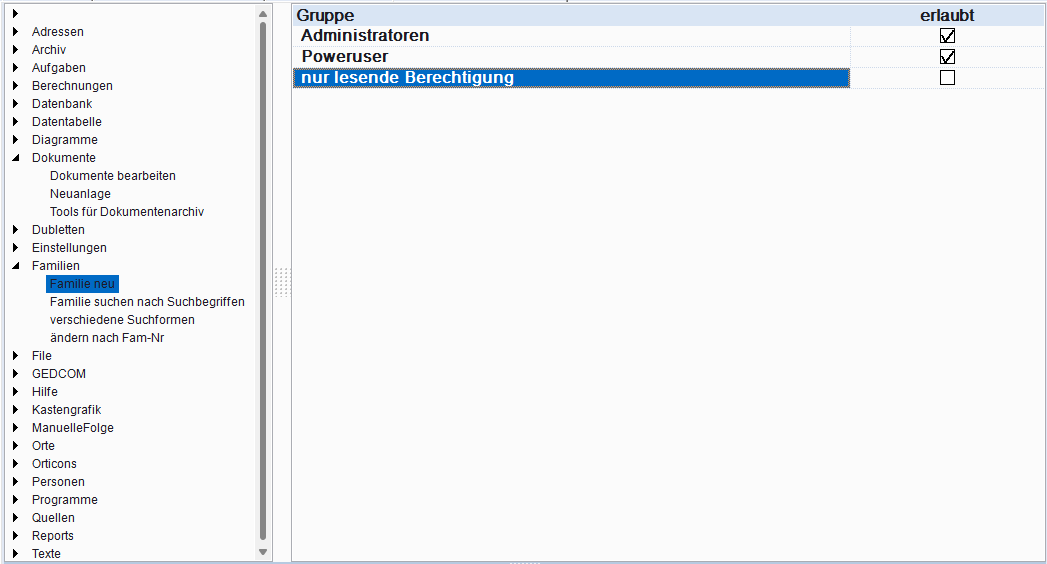
- Das Fenster Gruppen-Berechtigungen öffnet sich.
|
| Gruppen-Berechtigungen: Kontrolle welche Menüpunkte jede Gruppe sieht |
Berechtigungen verwalten
Schritt 1: Gruppe auswählen
- Im Fenster oben: Wähle eine Gruppe aus der Dropdown-Liste.
- Die verfügbaren Menüpunkte werden angezeigt.
Schritt 2: Berechtigungen setzen
Für jeden Menüpunkt kann die Berechtigung gesteuert werden:
| Status | Bedeutung | Effekt |
|---|---|---|
| ✅ Erlaubt | Berechtigung = A (Allow) |
Menüpunkt ist sichtbar und aktiv |
| ❌ Gesperrt | Berechtigung = F (Forbidden) |
Menüpunkt ist grau (disabled) und nicht klickbar |
Schritt 3: Änderungen speichern
- Ändere die Häkchen für die Menüpunkte (aktiviert/deaktiviert).
- Klicke Speichern.
- Die Berechtigungen werden in der Datenbank gespeichert.
Typische Berechtigungs-Szenarien
Szenario 1: Datenerfassungs-Gruppe
Ziel: Team soll Personen/Heiraten erfassen, aber nicht exportieren oder verwalten.
| Menüpunkt | Berechtigung | Grund |
|---|---|---|
| Personen erfassen | ✅ Erlaubt | Hauptfunktion |
| Familie erfassen | ✅ Erlaubt | Hauptfunktion |
| Excel-Export | ❌ Gesperrt | Keine Exports nötig |
| Benutzer verwalten | ❌ Gesperrt | Admin-only |
| Einstellungen | ❌ Gesperrt | Admin-only |
Szenario 2: Forscher-Gruppe (Read-Only)
Ziel: Forscher sollen nur recherchieren, nicht ändern. ReadOnly ist bereits aktiviert.
| Menüpunkt | Berechtigung | Grund |
|---|---|---|
| Personen anschauen | ✅ Erlaubt | Recherche-Funktion |
| MaxiSuche | ✅ Erlaubt | Recherche-Funktion |
| Excel-Export | ❌ Gesperrt | Keine Exportquellen freigeben |
| Personen speichern | ❌ Gesperrt (ReadOnly) | ReadOnly-Modus erzwingt dies |
| Benutzer verwalten | ❌ Gesperrt | Admin-only |
Szenario 3: Admin-Gruppe
Ziel: Administratoren sehen und können alles.
| Menüpunkt | Berechtigung | Grund |
|---|---|---|
| ALLES | ✅ Erlaubt | Admin-Zugang unrestricted |
Berechtigungs-Logik in GES-2000
Wie werden Berechtigungen überprüft?
Wenn ein Benutzer GES-2000 öffnet:
- Benutzer wird authentifiziert (Login)
- Benutzer-Gruppe wird geladen (ADMUSER.GRPID)
- Gruppen-Berechtigungen werden abgerufen (Tabelle ADMMENBER20)
- Menüpunkte werden aktiviert/deaktiviert basierend auf den Berechtigungen
- Geblockte Menüpunkte sind grau und nicht klickbar
Datenbank-Tabellen
Berechtigungen werden in diesen Tabellen gespeichert:
| Tabelle | Funktion |
|---|---|
| ADMMENBER20 | Speichert Menü-Rechte: GRPID + MENUID + BERECHTIGUNG (A/F) |
| ADMMENU20 | Definiert Menüpunkte: ID + GRUPPEN + MENUTEXT |
| ADMUSER | Benutzer + ihre Gruppen (GRPID) |
| ADMGRP | Gruppen-Definition |
Best Practices
- Minimale Berechtigungen: Gib nur die nötigsten Rechte pro Gruppe
- Dokumentieren: Notiere, warum jede Gruppe welche Rechte hat
- Regelmäßig überprüfen: Bei neuen Versionen können neue Menüpunkte hinzukommen
- Konsistent:**Verwende die gleichen Berechtigungen für ähnliche Gruppen
- Admin-Gruppe: Erstelle eine separate Admin-Gruppe mit allen Rechten
- Testing: Teste mit einem Test-Benutzer, ob die Rechte korrekt sind
Unterschied: Datenschutz vs. Menü-Berechtigungen
Wichtig zu verstehen: Es gibt zwei verschiedene Arten von Berechtigungen:
| Art | Funktion | Beispiel |
|---|---|---|
| Datenschutz (Gruppen in Personen) |
Wer darf WELCHE DATEN ändern? | Hans darf nur BAYERN-Personen ändern, nicht SCHLESWIG |
| Menü-Berechtigungen (Gruppen-Rechte) |
Wer darf WELCHE FUNKTIONEN nutzen? | Hans kann Excel-Export nicht sehen (grau), weil seine Gruppe keine Exportrechte hat |
Zusammenarbeit:
- Datenschutz schränkt WELCHE DATEN geändert werden können ein
- Menü-Berechtigungen schränken WELCHE FUNKTIONEN genutzt werden können ein
- Beide zusammen bieten umfassenden Schutz
Verwandte Dokumentation
- Benutzerverwaltung – Benutzer + ihre Gruppen
- Benutzergruppen – Gruppen-Definition und Flags
- Netzwerkbetrieb & Rechte – Gesamtüberblick