GES-2000 Hilfe › Auswertungen & Listen › Druckeinstellungen
Druckeinstellungen
Das Fenster Druckeinstellungen bietet umfangreiche Konfigurationen für den Druck von Listen und Auswertungen. Hier stellst du Schriftarten, Ränder, Bänder (Bereiche), Historie und Zusatzfelder so ein, dass die Ausgabe deinen Anforderungen entspricht.
Übersicht: Die 6 Konfigulations-Tabs
Die Druckeinstellungen gliedern sich in 6 Hauptbereiche (Tabs), die du nacheinander konfigurieren kannst:
| Tab | Zweck | Typische Einstellungen |
|---|---|---|
| Schriften | Schriftart, Größe und Formatierung für Titel, Kapitel und Inhalte | Arial, Times New Roman, Schriftgröße 10-12 pt |
| Kapitel | Überschriften und Kapitelformatierung | Kapitelschrift, Formatierung (fett, unterstrichen) |
| Bänder | Seitenköpfe und -füße (Header/Footer), Bereiche | Seite, Datum, Überschrift, Feldnamen |
| Ränder | Seitenränder (oben, unten, links, rechts) und Seitenlayout | Links 2cm, Rechts 2cm, Oben 2cm, Unten 2cm |
| Historie | Historienfelder in Ausgabe (wenn vorhanden) | Formatentwurf, Formatierung, Kapitel |
| Zusatzfelder | Benutzerdefinierte Felder in der Ausgabe | Feldeigenschaften, Ausgabeformat |
Tab 1: Schriften
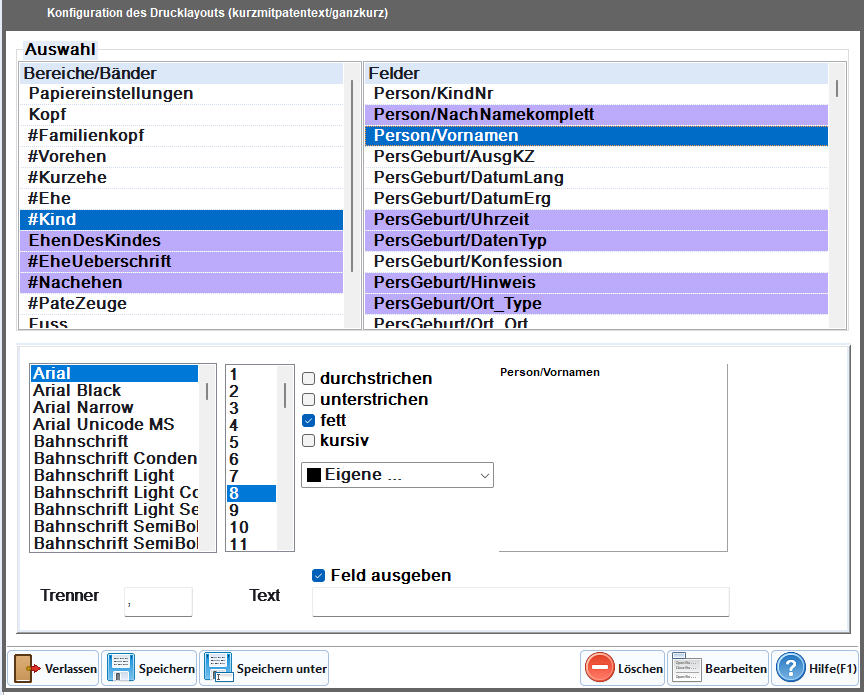
Im Tab Schriften stellst du die grundlegenden Schriftarten und deren Größen für die Druckausgabe ein.
|
| Tab 1 - Schriften: Schriftart, Größe und Formatierung für Felderausgabe |
Wichtige Bereiche:
- Bereiche/Bänder (Links)
- Liste der verschiedenen Druckbereiche (z.B. Papiereinstellungen, Kopf, Vorfamilie, Nachfamilie, Kurzehe, Ehe, Kind, etc.)
- Feld (Rechts)
- Die Felder des ausgewählten Bereichs (z.B. Person/KindNr, Person/NachNamekomplett, Person/Vornamen, Geburts-Felder, etc.)
- Schriftauswahl (unten)
- Wähle eine Schriftart (Arial, Arial Black, Bahnschrift, etc.)
- Formatierungsoptionen
- Checkboxes für durchstreichen, unterstrichen, fett, kursiv
- Farbe
- Textfarbe für die Felder (Standard oder benutzerdefiniert)
- Feld ausgeben
- Checkbox: Sollen Feldwerte überhaupt gedruckt werden?
- Trennzeichen / Text
- Was steht zwischen einzelnen Feldern? (z.B. Leerzeichen, Semikolon)
Tab 2: Kapitel
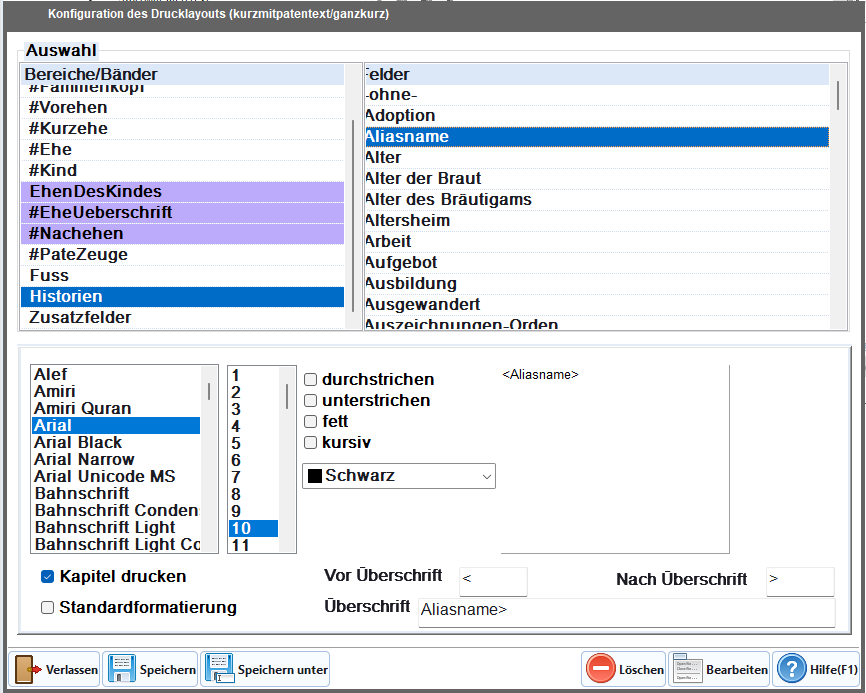
Kapitel sind Überschriften in der Ausgabe (z.B. Gruppennamen, Kategorien). Hier stellst du deren Erscheinungsbild ein.
|
| Tab 2 - Kapitel: Schriftart und Formatierung für Gruppenüberschriften |
Einstellungen:
- Bereiche/Bänder & Feld
- Auswahl des Bereichs und dessen Felder (wie in Tab 1)
- Kapitelschrift
- Schriftart für Kapitelüberschriften (oft gleich wie Standardschrift)
- Formatierungsoptionen
- Durchstreichen, unterstrichen, fett, kursiv für Kapitel
- Farbe
- Textfarbe für Kapitelüberschriften
- Kapitel drucken
- Checkbox: Sollen Kapitelüberschriften überhaupt angezeigt werden?
- Standardformatierung
- Checkbox: Verwende die Standardformatierung für Kapitel?
- Vor Überschrift / Nach Überschrift
- Text, der vor/nach einer Kapitelüberschrift eingefügt wird
Tab 3: Bänder (Bereiche)
Bänder definieren verschiedene Druckbereiche. In diesem Tab stellst du die Formatierung für die verschiedenen Bereiche ein (z.B. Papiereinstellungen, Kopfbereich, verschiedene Familienbereiche).
Bereiche-Kategorien:
Die Bereiche/Bänder-Liste zeigt verschiedene Druckbereiche, die in der Ausgabe definiert sind:
- Papiereinstellungen – Seitenränder und Seitenlayout
- Kopf – Kopfbereich der Ausgabe
- #Familienkopf, #Vorfamilie, #Kurzehe, #Ehe, #Kind – Verschiedene Familienbereiche
- Ehenueberschrift, Nachehen, PateZeuge, Fuss – Weitere spezialisierte Bereiche
- Historien, Zusatzfelder – Spezielle Inhaltsbereiche
Tab 4: Ränder
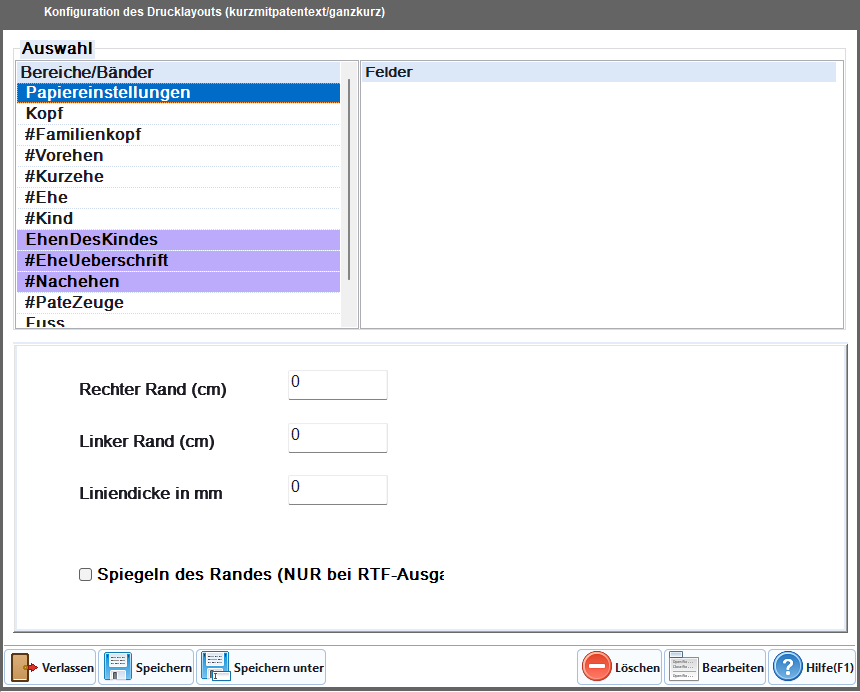
Die Ränder definieren den Abstand von Blattrand bis zum bedruckbaren Bereich. Der Tab zeigt verschiedene Bereiche, für die du unterschiedliche Randeinstellungen vornehmen kannst.
|
| Tab 4 - Ränder: Seitenrandabstände für jeden Bereich |
Randeinstellungen:
| Rand | Bedeutung | Einheit |
|---|---|---|
| Rechter Rand | Rechter Seitenrand | cm |
| Linker Rand | Linker Seitenrand | cm |
| Liniendicke | Dicke von Trennlinien (z.B. zwischen Bereichen) | mm |
Zusätzliche Optionen:
- Spiegeln des Randes (NUR bei RTF-Ausgabe)
- Checkbox: Linke und rechte Ränder werden gespiegelt (für doppelseitigen Druck)
Tab 5: Historie
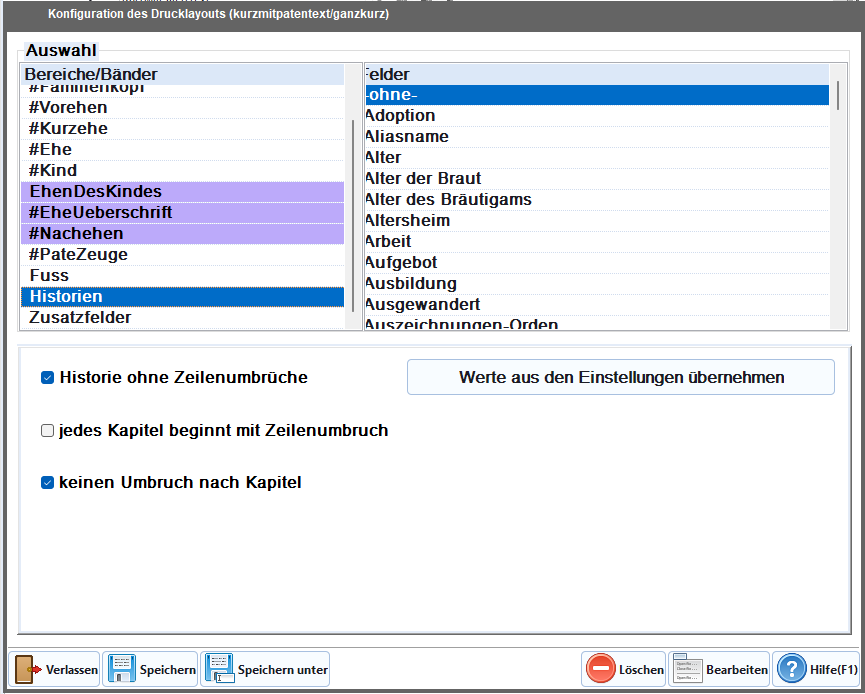
In diesem Tab stellst du ein, wie Historieneinträge (Änderungsverlauf) in der Druckausgabe formatiert und angezeigt werden.
|
| Tab 5 - Historie: Einstellungen für Historieneinträge und Zeilenumbrüche |
Historien-Optionen:
- Bereiche/Bänder & Feld (Links/Rechts)
- Auswahl der Historien-Bereiche (z.B. Historien, Zusatzfelder)
- Historie ohne Zeilennumbrüche
- Checkbox: Sollen Historieneinträge ohne Zeilennummern angezeigt werden?
- jedes Kapitel beginnt mit Zeilennumbruch
- Checkbox: Startet jedes neue Kapitel mit einer Zeilennummer-Zurückstellung?
- keinen Umbruch nach Kapitel
- Checkbox: Kein Zeilenumbruch nach dem Kapitelende
- Werte aus den Einstellungen übernehmen
- Button: Historien-Formatierung aus den anderen Tabs übernehmen
Tab 6: Zusatzfelder
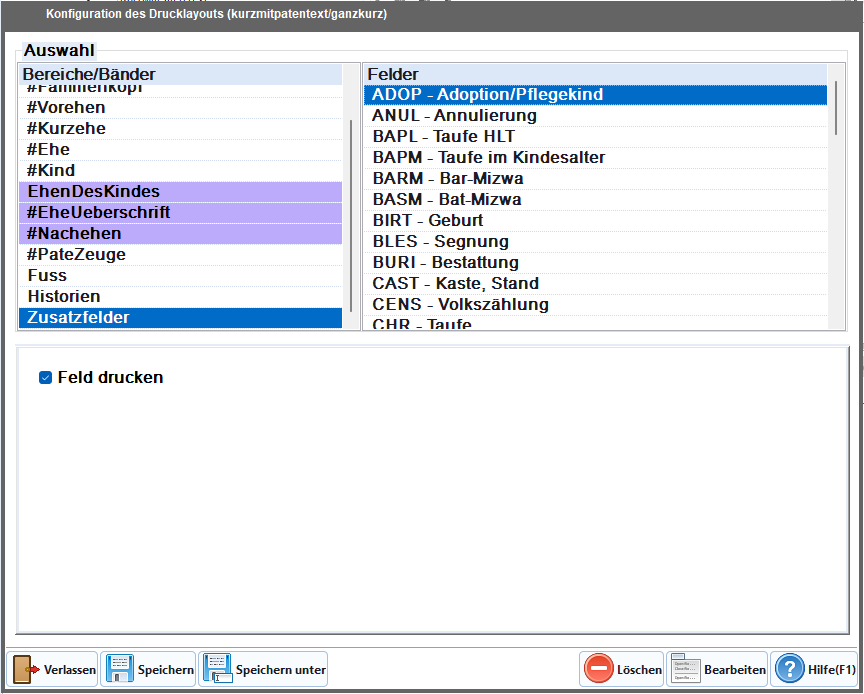
Zusatzfelder sind benutzerdefinierte Felder (z.B. ADOP – Adoption, ANUL – Annulierung, BAPL – Taufe HLT, BARI – Geburt, CENS – Volkszählung, etc.), die nicht zum Standard-Personendatensatz gehören.
|
| Tab 6 - Zusatzfelder: Einfache Einstellung zum Drucken/Nicht-Drucken von Zusatzfeldern |
Einstellungen:
- Bereiche/Bänder (Links)
- Auswahl der verschiedenen Druckbereiche
- Feld (Rechts)
- Liste aller verfügbaren Zusatzfelder (z.B. ADOP, ANUL, BAPL, BARI, CAST, CENS, etc.)
- Feld drucken
- Checkbox: Sollen die Zusatzfelder in der Ausgabe erscheinen? Einzige Einstellung auf diesem Tab.
Allgemeine Optionen
Wichtige Checkboxes im Dialog:
| Option | Effekt |
|---|---|
| Formular drucken | Struktur als Formular ausgeben (nicht als Tabelle) |
| Standardformatierung | Alle Einstellungen auf Vorgabewerte zurücksetzen |
Schaltflächen & Aktionen:
- Standard
- Alle Einstellungen auf Werksvorgaben zurücksetzen
- Speichern
- Die aktuelle Konfiguration speichern (wird als ".dsk" Datei gespeichert)
- Speichern unter...
- Konfiguration unter neuem Namen speichern
- Löschen
- Gespeicherte Konfiguration löschen
- Hilfe
- Diese Hilfe öffnen
- Verlassen
- Dialog schließen (ohne zu speichern)
Praktisches Beispiel: Personenliste drucken
Szenario: Du möchtest eine Personenliste mit Datum und Feldnamen-Leiste drucken.
- Schriften-Tab: Arial, 11 pt, normal
- Kapitel-Tab: "Kapitel drucken" aktivieren (für Gruppenüberschriften)
- Bänder-Tab:
- Kopfzeile: Datum aktivieren
- Feldnamen-Leiste: aktivieren
- Ränder-Tab: Alle Ränder auf 2,0 cm
- Historie-Tab: "Historie drucken" deaktivieren (nicht nötig für diese Liste)
- Zusatzfelder-Tab: Nach Bedarf aktivieren
- Speichern: Als "Personenliste_Standard" speichern
Verknüpfung mit anderen Funktionen
- Listen drucken – Druckeinstellungen sind der erste Schritt vor dem Drucken
- Testdruck-Modus – Mit Feldnamen anzeigen vor dem finalen Druck
- Ortsfamilienbuch – Nutzt die gleichen Druckeinstellungen
- Geschlechterbuch – Nutzt die gleichen Druckeinstellungen
- Listeneditor – Druckeinstellungen beeinflussen auch die Listenausgabe-Vorschau