GES-2000 Hilfe › Auswertungen & Listen › Ortsfamilienbuch
Ortsfamilienbuch
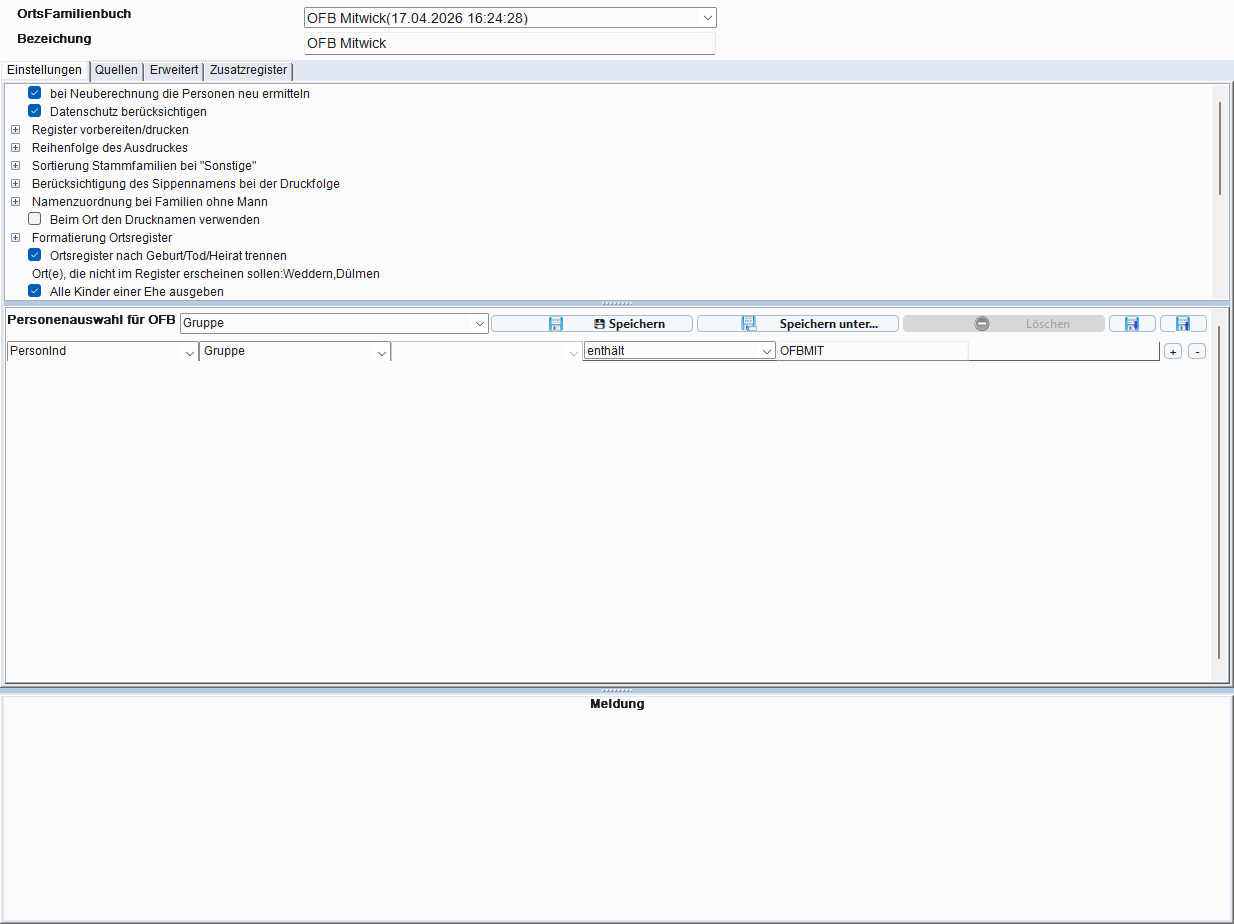
Das OrtsfamilienbuchEin Ortsfamilienbuch (OFB) listet alle Familien auf, die an einem bestimmten Ort gelebt haben – geordnet nach Familien und Zeitraum. Es ist ein wichtiges Hilfsmittel der Familienforschung. (OFB) listet alle Familien eines Ortes auf – geordnet nach Familienname und Heiratsjahr. Es ist eines der wichtigsten Werkzeuge für die regionale Ahnenforschung.
|
| Ortsfamilienbuch mit Ortsauswahl und Ausgabeoptionen |
Aufbau des Dialogs
Das OFB-Fenster ist in 4 Tabs gegliedert:
| Tab | Inhalt |
|---|---|
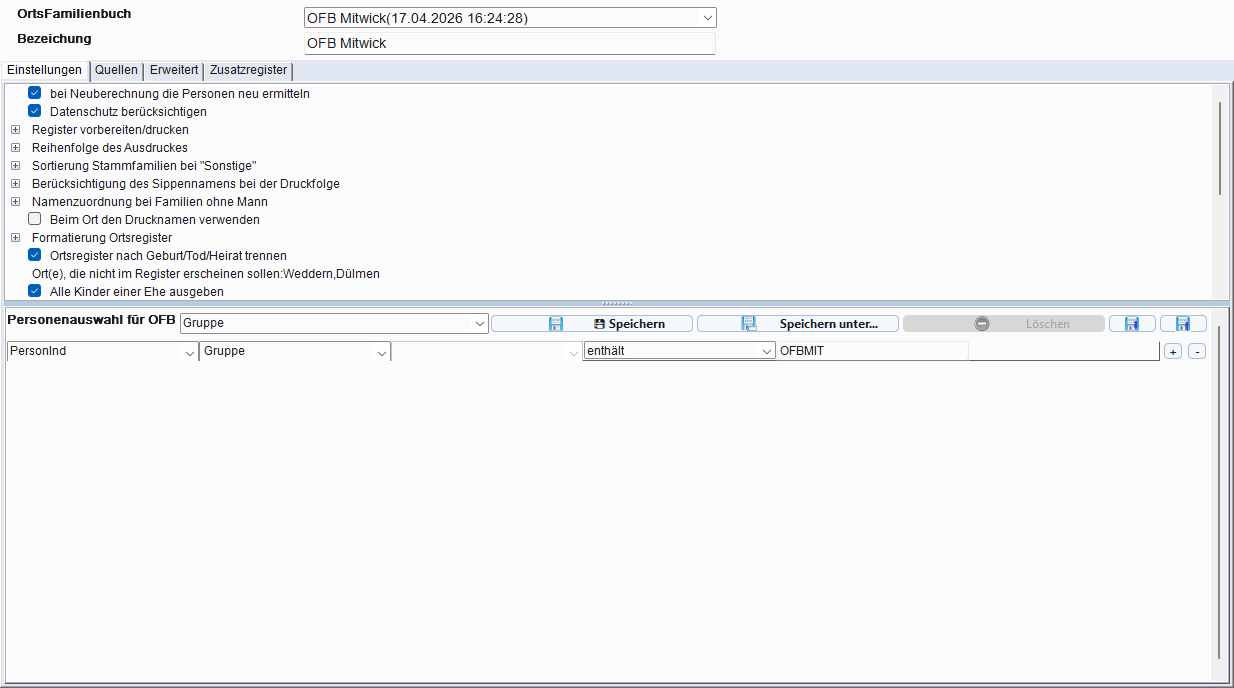
| Einstellungen | Ortsauswahl, Berechnungsoptionen, Datenschutz und Schaltersteuerung |
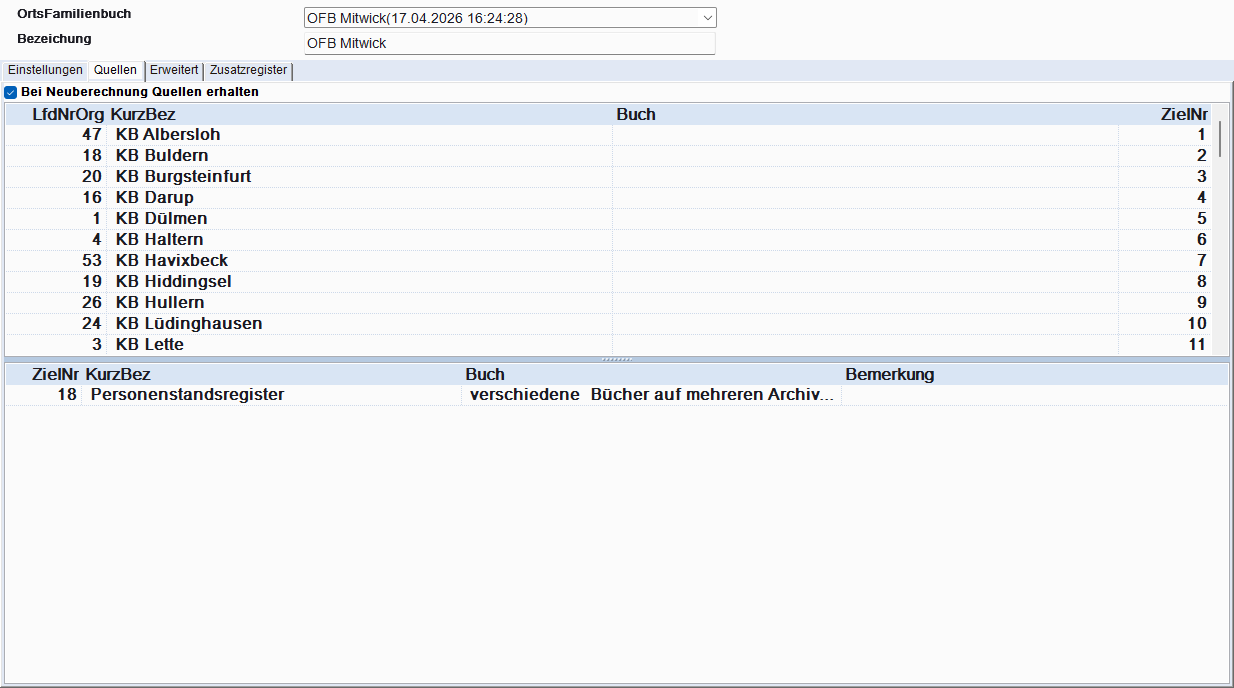
| Quellen | Quellenoptionen – welche Quellen in die Ausgabe einfließen |
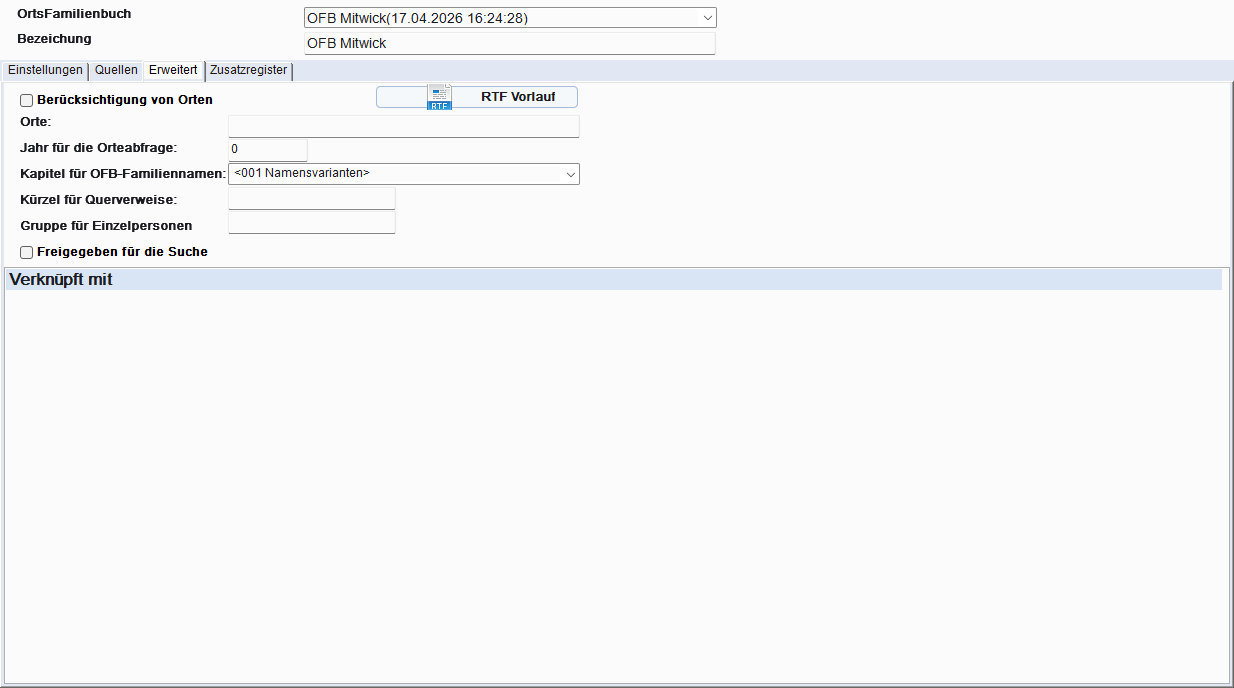
| Erweitert | Erweiterte Ausgabe- und Formatierungsoptionen |
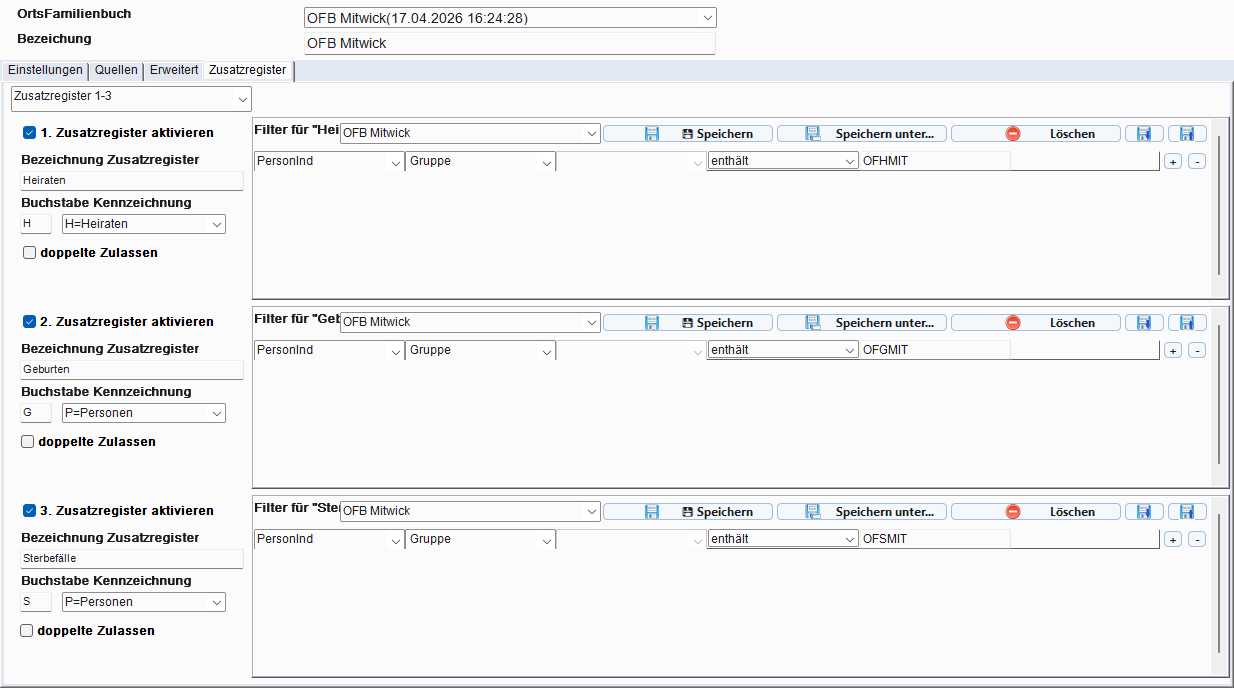
| Zusatzregister | Konfiguration der Register, die am Ende des Buches gedruckt werden |
|
| Tab „Einstellungen" – Ortsauswahl und allgemeine Optionen |
|
| Tab „Quellen" – Quellenoptionen für die Ausgabe |
|
| Tab „Erweitert" – erweiterte Ausgabe- und Formatierungsoptionen |
|
| Tab „Zusatzregister" – Konfiguration der Register |
Wichtig: Auswahl der Personen erfolgt über Filter
Die Auswahl, welche Personen in das Ortsfamilienbuch gedruckt werden, erfolgt nicht durch direkte Personenauswahl, sondern durch die Auswahlfilter.
Der Filter bestimmt:
- Ortsfilter: Personen, die an bestimmten Orten gelebt haben (ein oder mehrere Orte)
- Familienfilter: Personen einer bestimmten Familie oder mehrerer Familien
- Andere Kriterien: Zeitraum, Geschlecht, Beruf, Quelle, etc.
OFB erstellen
Das Ortsfamilienbuch entsteht in zwei Schritten, die nacheinander im selben Formular ablaufen: zuerst müssen die passenden Personen/Familien ermittelt werden, erst danach lässt sich das Buch ausgeben (drucken).
- Lege zuerst den Auswahlfilter fest – wähle Orte, Familien, Zeitraum oder andere Kriterien.
- Klicke im Menü auf Auswertungen → Ortsfamilienbuch – der Dialog übernimmt automatisch die Filtereinstellungen.
- Trage eine Bezeichnung für diese Berechnung ein (Pflichtfeld) und passe in den Tabs Erweitert und Zusatzregister die Ausgabeoptionen an (nicht die Personenauswahl!).
- Klicke auf Ermitteln. GES-2000 berechnet jetzt die Familien und Personen anhand des Filters – bei umfangreichen Auswahlen kann das eine Weile dauern (der Mauszeiger wechselt währenddessen zur Sanduhr). Erst wenn dieser Schritt abgeschlossen ist, kann das Buch gedruckt werden – die übrigen Schaltflächen sind während der Berechnung gesperrt.
- Nach Abschluss erscheint die Berechnung in der Auswahlliste oben im Formular und wird automatisch ausgewählt. Klicke jetzt auf Ausgabe, um den Druckdialog zu öffnen (siehe unten).
- Mit Löschen bzw. Alle Löschen lassen sich einzelne oder alle gespeicherten Berechnungen wieder entfernen; Parameter Speichern sichert die aktuelle Einstellungskombination als Variante.
Druckdialog
Die Schaltfläche Ausgabe öffnet für die im Formular
ausgewählte, bereits berechnete Menge den Druckdialog
(OFBDrucken). Dort lässt sich das Ausgabeformat festlegen:
- Druckvorschau (VPE) – Vorschau im integrierten Berichtsbetrachter
- PDF – direkte PDF-Ausgabe ohne Vorschau
- HTML – Export als HTML-Datei für die Online-Veröffentlichung
Parameter
Das OFB-Formular enthält im linken Bereich ein baumförmiges Parameter-Panel. Gruppen mit ▶ lassen sich aufklappen.
Register vorbereiten / drucken
| Parameter | Bedeutung |
|---|---|
| Nur die Register drucken | Druckt ausschließlich die Register, ohne den OFB-Hauptteil |
| Register nach Namen | Namensregister am Ende ausgeben |
| Register nach Aliasnamen | Separates Register der Aliasnamen |
| Register nach Namen und Alias | Namen und Aliasnamen in einem gemeinsamen Register |
| Register nach Sippen | Sippenregister (Hausnamen) ausgeben |
| Register nach Beruf | Berufsregister ausgeben |
| Register nach Titel | Titelregister ausgeben |
| Register nach Ort | Ortsregister ausgeben |
| Abkürzungsregister für Orte | Kompaktes Ortsregister mit Abkürzungen |
| Register nach Quellen | Quellenregister ausgeben |
| Register nach Todesursache | Register der Todesursachen ausgeben |
| Register nach Religion | Konfessionsregister ausgeben |
| Register der OFB-Fremden nach Namen | Personen ohne direkten Ortsbezug, die aber im OFB vorkommen |
| Register nur der Namen | Vereinfachtes Namensregister ohne weitere Angaben |
| Inhaltsverzeichnis der Namen | Inhaltsverzeichnis nach Familiennamen geordnet |
| Bei Datumsangaben im Index nur Jahr | Im Register wird statt des vollen Datums nur das Jahr angezeigt |
Reihenfolge des Ausdruckes
Wähle, wie die Familien sortiert werden (Radiobuttons):
- Familien nach Namen, Heiratsdatum, Vornamen
- Einzelfamilien nach Namen, Todesdatum, Vornamen
- Einzelfamilien nach Namen, Vornamen, Geburts-/Taufdatum
- Einzelfamilien nach Namen, Heiratsdatum, Vornamen
- Einzelfamilien nach Namen, Vornamen, Heiratsdatum
- Einzelfamilien nach Namen, Geburts-/Taufdatum, Vornamen
- Einzelfamilien nach Geburtsort, Namen, Vornamen, Geburtsdatum
- Stammfamilien nach Name, Heiratsdatum (Standardwert)
Sortierung Stammfamilien bei „Sonstige"
Wenn keine klare Sortierung möglich ist (fehlendes Heiratsdatum):
- Sortierung nach Geburtsdatum
- Sortierung nach Vornamen, Geburtsdatum
- Sortierung nach Heiratsdatum
Berücksichtigung des Sippennamens bei der Druckfolge
- Sippenname ignorieren – nur der Nachname zählt
- Sippenname berücksichtigen, wenn vorhanden
- Sippenname nur wenn der Nachname leer ist
Namenzuordnung bei Familien ohne Mann
Regelt, nach welchem Namen Familien ohne männlichen Partner sortiert werden (z.B. unverheiratete Mütter).
Formatierung Ortsregister
| Parameter | Bedeutung |
|---|---|
| Beim Ort den Drucknamen verwenden | Statt des Standardnamens wird der eingetragene Druckname ausgegeben |
| mit Kreis | Kreiszugehörigkeit im Ortsregister ausgeben |
| mit PLZ | Postleitzahl ausgeben |
| mit Land | Land ausgeben |
| mit Staat | Staat ausgeben |
| mit Länderkennzeichen | Internationales Länderkennzeichen (D, A, CH …) ausgeben |
| mit Heute | Heutigen Ortsnamen (falls abweichend) ausgeben |
| mit Gehört zu | Übergeordneten Ort (Gemeinde, Kirchspiel) ausgeben |
| Ortsregister nach Geburt/Tod/Heirat trennen | Das Register unterteilt die Ortsnennungen nach Ereignistyp |
| Ort(e) nicht im Register | Komma-getrennte Liste von Orten, die im Register weggelassen werden (z.B. Weddern,Dülmen) |
| Alle Kinder einer Ehe ausgeben | Alle Kinder erscheinen im OFB-Eintrag der Familie |
Übernahme der Eltern
Steuert, ob und wie die Eltern des Mannes bzw. der Frau im OFB-Eintrag erscheinen.
Steuerung externer Familien
Familien ohne direkten Ortsbezug, die durch Heirat oder Geburt einbezogen werden:
- Als eigene Familie ausgeben (mit Familiennummer)
- Keine eigene Familie; Ausdruck über Elternzuordnung möglich
Allgemeine Optionen
| Parameter | Bedeutung |
|---|---|
| Bei Neuberechnung die Personen neu ermitteln | Beim erneuten Starten wird die Personenzuordnung vollständig neu aufgebaut |
| Datenschutz berücksichtigen | Lebende Personen werden anonymisiert oder weggelassen |
| Startnummer der Familien | Erste laufende Nummer im Ausdruck (Standard: 1) – nützlich bei mehrteiligen OFBs |
| Familien sortieren ohne „von", „de", „Schulte" etc. | Adels- und Sippenvorsilben werden bei der alphabetischen Sortierung ignoriert |
| Namensvarianten im Register aufführen | Alternative Schreibweisen des Namens erscheinen im Register |
| Schalter Personen und Familien berücksichtigen | Aktiviert die Selektionsschalter für die Ausgabe |
| Folgeehen berücksichtigen | Zweite und weitere Ehen werden ebenfalls im OFB aufgeführt |
| Ehen ohne Kinder mit Anbindung nicht aufführen | Kinderlose Ehen, die nur durch externe Verknüpfung bestehen, werden weggelassen |
| Partner der Kinder immer mit übernehmen | Der Ehepartner jedes Kindes wird auch ohne direkten Ortsbezug aufgeführt |
Ermittlung der Kindnummer
- Berechnung der Kindnr pro Stammfamilie
- Berechnung der Kindnr pro Kleinfamilie
- Kindnummer unverändert lassen
Berechnung der Familiennummer
- Fortlaufend ermittelt
- Pro Stammfamilie mit Unternummern
- Pro Stammfamilie mit Unternummern und Verweis auf Großfamilie
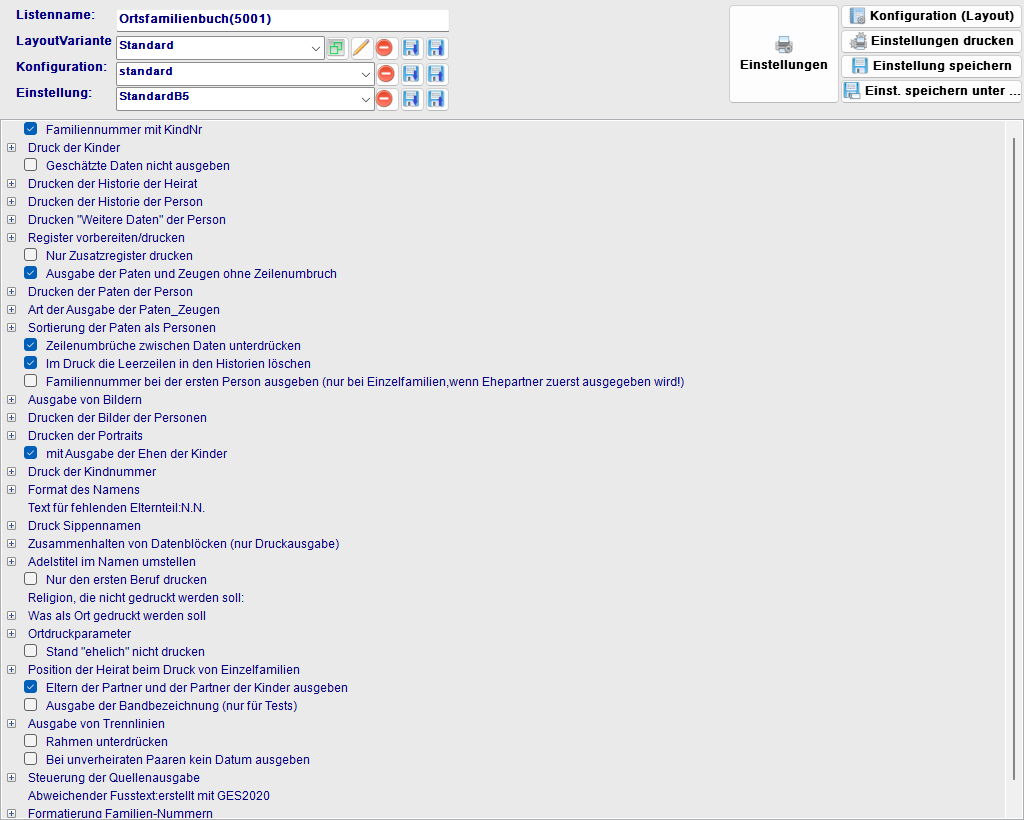
Parameter des Druckdialogs
Die Schaltfläche OFB drucken öffnet den Druckdialog
(OFBDrucken, ListenNr 5001) mit einem baumförmigen
Parameter-Panel. Die Parameter steuern Inhalt und Darstellung des
gedruckten Buches.
|
| Druckdialog des Ortsfamilienbuches mit aufgeklapptem Parameter-Panel |
Schriftart und Ausgabe je Kapitel: Schaltfläche „Konfiguration (Layout)"
Im Druckdialog befindet sich zusätzlich zum Parameter-Panel die Schaltfläche Konfiguration (Layout) (Hinweistext „Listenlayout bearbeiten"). Sie öffnet ein eigenes Fenster „Druckeinstellungen", in dem sich unter anderem festlegen lässt, welche Historienkapitel (Geburt/Taufe, Heirat, Tod/Begräbnis, Paten/Zeugen usw.) im Ausdruck erscheinen und mit welcher Schriftart, -größe und -farbe sie gedruckt werden.
So findest und änderst du die Einstellungen für ein Kapitel:
- Öffne den Druckdialog (OFB drucken) und klicke auf Konfiguration (Layout).
- Im Fenster „Druckeinstellungen" zeigt die linke Liste („Bereiche") die groben Abschnitte des Ausdrucks: Papiereinstellungen, Kopf, die Datenbänder, Fuß, Historien und Zusatzfelder.
- Klicke auf Historien. Rechts erscheint die vollständige Liste der Kapitel (u. a. Geburt/Taufe, Heirat, Tod/Begräbnis, Paten/Zeugen) mit je einem Kontrollkästchen, ob das Kapitel überhaupt gedruckt wird.
- Klicke ein einzelnes Kapitel in dieser Liste an. Es öffnet sich der Reiter
„Kapitel" mit den Einstellungen für genau dieses Kapitel:
- Kapitel drucken – ob das Kapitel im Ausdruck erscheint
- Standardformatierung – wenn aktiviert, wird die allgemeine Standardschrift verwendet und die eigene Schriftauswahl darunter ist deaktiviert (ausgegraut). Erst wenn du dieses Häkchen entfernst, lässt sich für dieses Kapitel eine eigene Schriftart, -größe, -farbe und -stil (fett, kursiv, unterstrichen, durchgestrichen) einstellen.
- Vor Überschrift / Überschrift / Nach Überschrift – frei wählbarer Text und Umgebungstext für die Kapitelüberschrift
- Die Schriftauswahl in diesem Reiter wirkt zunächst auf den Kapiteltext selbst. Um stattdessen die Schrift der Kapitelüberschrift einzustellen, klicke zuerst in das Feld „Überschrift" und wähle danach Schriftart/-größe/-farbe.
Allgemein
| Parameter | Bedeutung |
|---|---|
| Datenschutz berücksichtigen | Lebende oder als lebend angenommene Personen werden weggelassen |
| Geschätzte Daten nicht ausgeben | Errechnete oder geschätzte Datumswerte erscheinen nicht im Druck |
| Zeilenumbrüche unterdrücken | Datenwerte werden ohne Zeilenumbrüche fortlaufend ausgegeben |
| Paten/Zeugen ohne Zeilenumbruch | Paten und Zeugen werden fortlaufend aufgelistet |
| Familiennummer bei erster Person | Die Familiennummer wird bereits beim ersten ausgegebenen Ehepartner angezeigt (nur bei Einzelfamilien) |
| Familiennummer mit Kindnummer | Hinter der Familiennummer wird die laufende Kindnummer ausgegeben |
| Weitere Daten der Person drucken | Zusatzattribute einer Person (z. B. Bemerkungen, Zusatzfelder) werden mit ausgegeben |
Bilder
| Parameter | Bedeutung |
|---|---|
| Personenportraits ausgeben | Das primäre Bild einer Person wird im Ausdruck eingebunden |
| Alle Personenbilder ausgeben | Alle Bilder einer Person (nicht nur das Portrait) werden ausgegeben |
| Drucken der Bilder der Personen | Steuert, wann Personenbilder ausgegeben werden:
|
| Drucken der Portraits | Dieselben vier Optionen, aber speziell für Portraits (Primärbilder) |
| Primäres Familienbild ausgeben | Das Hauptbild einer Ehe/Familie wird abgedruckt |
| Alle Familienbilder ausgeben | Alle Bilder einer Familie werden ausgegeben |
| Alle Ortsbilder ausgeben | Bilder der genannten Orte werden eingebunden |
Paten und Zeugen
| Parameter | Bedeutung |
|---|---|
| Art der Ausgabe der Paten/Zeugen |
|
| Sortierung der Paten als Personen |
|
| Drucken der Paten der Person | Analog zur Personen-Historie – fünf Optionen: nur bei Kindern, bei Elternteil, immer, nur Kinder, nicht drucken |
| Ehen der Kinder ausgeben | Zu jedem Kind werden auch seine eigenen Ehen aufgeführt |
| Eltern der Partner ausgeben | Die Eltern des Ehepartners und der Kindespartner werden mit aufgeführt |
Druck der Kindnummer
| Parameter | Bedeutung |
|---|---|
| Mit Punkt | Kindnummer mit nachfolgendem Punkt (z. B. 2.) |
| Mit Klammer | Kindnummer mit schließender Klammer (z. B. 2)) |
Historie
| Parameter | Bedeutung |
|---|---|
| Drucken der Personen-Historie |
|
| Drucken der Familien-Historie |
|
Heirat und Partnerschaft
| Parameter | Bedeutung |
|---|---|
| Position der Heirat |
|
| Bei unverheirateten Paaren kein Datum | Kein Heiratsdatum, wenn das Paar nicht verheiratet war |
| Stand „ehelich" nicht drucken | Der explizite Vermerk „ehelich" wird im Druck weggelassen |
Trennlinien
| Parameter | Bedeutung |
|---|---|
| Trennlinie vor jeder Ehe | Vor jedem Eheeintrag wird eine horizontale Linie gedruckt |
| Trennlinie nach den Kindern | Nach der Kinderliste wird eine Linie gedruckt |
| Trennlinie vor Stammfamilie | Vor jedem neuen Stammfamilien-Abschnitt wird eine Linie gedruckt |
Namen und Orte
| Parameter | Bedeutung |
|---|---|
| Format des Namens | Fünf Varianten – z. B. Namensprefix Titel Name, oder Titel Vornamen Name Alias |
| Adelstitel im Namen |
|
| Text für fehlenden Elternteil | Platzhalter, wenn Vater oder Mutter fehlen (z. B. „N.N.") |
| Nur den ersten Beruf drucken | Bei mehreren Berufen wird nur der erste ausgegeben |
| Religion, die nicht gedruckt wird | Eine Konfession im Druck weglassen (z. B. in einem rein katholischen OFB) |
| Ortsausgabe |
|
| Ort, der nicht gedruckt wird | Den Heimat-/Hauptort weglassen (z. B. den OFB-Hauptort) |
| Text bei Ortswiederholung | Ersatztext bei Ortswiederholung (z. B. „ebd.") |
| Ortswiederholung pro Familie zurücksetzen | Bei jeder neuen Familie beginnt die Ortserkennung von vorne |
Layout
| Parameter | Bedeutung |
|---|---|
| Zusammenhalten von Datenblöcken |
|
| Rahmen unterdrücken | Trennrahmen zwischen Einträgen werden nicht gedruckt |
| Klammern Familiennummer (links / rechts) | Frei wählbare Klammer-Zeichen um die Familiennummer |
| Klammern Personennummer (links / rechts) | Frei wählbare Klammer-Zeichen um die Personennummer |
Ausgabebereich
| Parameter | Bedeutung |
|---|---|
| Ausgabe von Familien-Nr | Erster ausgegebener Familieneintrag (Standard: 1) |
| Ausgabe bis Familien-Nr | Letzter ausgegebener Familieneintrag (Standard: 999 999) |
Quellen und Fußnoten
| Parameter | Bedeutung |
|---|---|
| Quellen als Fussnoten drucken | Quellenangaben werden als nummerierte Fußnoten ausgegeben; im Text erscheint nur der Verweis auf die Fußnote |
| Buch mit in den Fußnoten ausgeben | Der Buchtitel der Quelle wird in der Fußnote mit genannt |
| Art der Fußnoten | Darstellung der Quellenverweise im Text (nur wirksam, wenn „Quellen als Fußnoten drucken“ eingeschaltet ist): Als hochgestellte Ziffer (Standard, z. B. „Wolfskehlen11“) oder nach IEEE-Zitierstil „[nn]“ – die Nummer steht dann in normaler Schriftgröße in eckigen Klammern, z. B. „Wolfskehlen [11]“; mehrere Verweise werden durch Komma getrennt („[11], [12]“) |
Register im Druckdialog
| Parameter | Bedeutung |
|---|---|
| Nur Register drucken | Druckt ausschließlich die Register, ohne das Buchhauptteil |
| Namensregister | Alphabetisches Register aller Nachnamen |
| Alias-Register | Register der Aliasnamen |
| Namen- und Alias-Register | Kombiniertes Register |
| Sippenregister | Register nach Sippennamen |
| Berufsregister | Register aller Berufe |
| Titelregister | Register aller Titel |
| Ortsregister | Register aller Ortsnamen |
| Abkürzungsregister Orte | Kompaktes Ortsregister mit Abkürzungen |
| Quellenregister | Register aller verwendeten Quellen |
| Todesursachen-Register | Register nach Todesursachen |
| Religionsregister | Register nach Konfession |
| Register der OFB-Fremden nach Namen | Personen ohne direkten Ortsbezug, die aber im OFB vorkommen |
| Register nur der Namen | Vereinfachtes Namensregister ohne weitere Angaben |
| Inhaltsverzeichnis der Namen | Inhaltsverzeichnis nach Familiennamen geordnet |
Beispiele zu ausgewählten Parametern
Die folgenden Parameter wirken sich besonders stark auf die Nummerierung und Sortierung des Buches aus. Ihr Effekt ist am ehesten an einem konkreten Beispiel zu erkennen.
Berechnung der Familiennummer
Angenommen, eine Stammfamilie hat mehrere Kleinfamilien (z. B. Kinder, die selbst wieder eigene Familien gründen):
- Fortlaufend ermittelt: Jede Familie bekommt unabhängig
eine eigene Nummer, z. B.
12,13,14… - Pro Stammfamilie mit Unternummern: Die Stammfamilie
bleibt
12, ihre Kleinfamilien werden zu12.1,12.2usw. - Pro Stammfamilie mit Unternummern und Verweis auf Großfamilie:
wie zuvor, zusätzlich erscheint bei jeder Kleinfamilie ein Rückverweis auf die
Stammfamiliennummer (z. B. „
12.1, siehe Familie12").
Ermittlung der Kindnummer
Hat ein Kind aus der ersten Ehe der Stammfamilie z. B. bereits die
Kindnummer 3, und die Stammfamilie enthält mehrere Kleinfamilien
(z. B. aus einer Folgeehe), so unterscheiden sich die Optionen so:
- Berechnung der Kindnr pro Stammfamilie: Die Zählung läuft
über alle Kleinfamilien der Stammfamilie hinweg durch, das erste Kind der
Folgeehe bekommt also z. B. Kindnummer
4(weiter statt neu bei 1). - Berechnung der Kindnr pro Kleinfamilie: Jede Kleinfamilie
zählt für sich – das erste Kind der Folgeehe bekommt wieder Kindnummer
1. - Kindnummer unverändert lassen: Es wird die in der Datenbank gespeicherte Kindnummer unverändert übernommen, ohne Neuberechnung.
Berücksichtigung des Sippennamens bei der Druckfolge
Beispiel: Eine Person heißt mit Nachname „Schmidt", Sippenname (Hausname) „Amtmanns":
- Sippenname ignorieren: Die Familie wird unter „Schmidt" einsortiert.
- Sippenname berücksichtigen, wenn vorhanden: Die Familie wird stattdessen unter „Amtmanns" einsortiert, weil ein Sippenname eingetragen ist.
- Sippenname nur wenn der Nachname leer ist: „Amtmanns" wird nur verwendet, falls „Schmidt" gar nicht erfasst wäre.
Namenzuordnung bei Familien ohne Mann
Beispiel: Eine unverheiratete Mutter „Anna Müller" bekommt ein Kind, der Vater ist unbekannt. Diese Option legt fest, unter welchem Namen diese Familie im OFB einsortiert wird – hier würde ohne männlichen Partner auf den Namen der Mutter („Müller") zurückgegriffen, statt die Familie z. B. unter „N.N." einzuordnen.
Steuerung externer Familien
Beispiel: Eine Tochter der Stammfamilie heiratet einen Mann, dessen eigene Familie keinen Bezug zum ausgewerteten Ort hat:
- Als eigene Familie ausgeben (mit Familiennummer): Diese Familie erscheint als vollständiger, eigenständiger Eintrag mit eigener Familiennummer – auch wenn sie selbst nichts mit dem Ort zu tun hat.
- Keine eigene Familie; Ausdruck über Elternzuordnung möglich: Es wird kein eigener Familieneintrag gedruckt; der Ehemann erscheint stattdessen nur, sofern er über „Übernahme der Eltern" bei den Kindern mit aufgeführt wird.
Ortsausgabe
Beispiel: Eine Person wird mehrfach im selben Familieneintrag mit dem Ort „Dülmen" genannt (Geburt, Heirat, Tod):
- Orte immer ausgeben: „Dülmen" erscheint bei jedem Ereignis erneut.
- Wiederholungen unterdrücken: Ab der zweiten Nennung erscheint stattdessen der unter „Text bei Ortswiederholung" hinterlegte Ersatztext (Standard z. B. „ebd.").
- Bis auf einen Standardort alles drucken: Nur der unter „Ort, der nicht gedruckt wird" eingetragene Hauptort (z. B. der OFB-Ort selbst) wird weggelassen, alle anderen Orte werden immer ausgegeben.