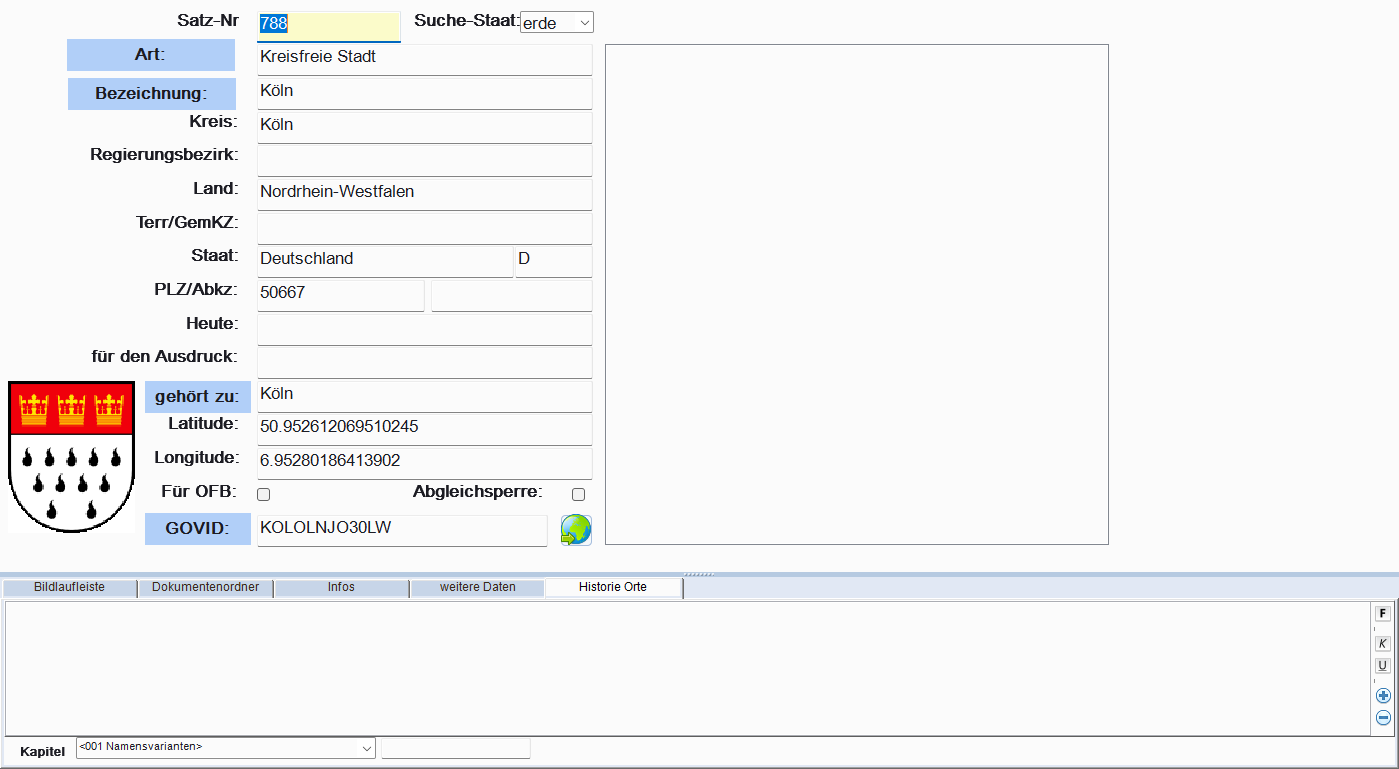
Die Ortsverwaltung kann auf mehrere Arten aufgerufen werden:
Aufgerufen von
Wie
Ortsbaum (linke Seitenleiste)
Doppelklick auf einen Ort im Baum
Datumsfeld einer Person oder Familie
(z.B. Geburtsort, Heiratsort)
Klick auf den Orts-Link neben dem eingetragenen Ort
Ortssuche
Auswahl eines Treffers aus der Ortsliste
Aufgaben-Verwaltung
Klick auf einen verknüpften Ort in der Aufgabenliste
Dokumenten-Verwaltung
Klick auf einen verknüpften Ort in der Dokumentenliste
Auswahl-Modus: Wenn du die Ortsverwaltung aus einem
Datumsfeld heraus öffnest (z.B. um einen Geburtsort zu suchen oder
neu anzulegen), erscheinen oben die Schaltflächen
Zurück und
Nicht übernehmen
anstelle von Verlassen.
Das zeigt dir an, dass du im Auswahl-Modus arbeitest –
mit Zurück wird der aktuell
angezeigte Ort in das aufrufende Feld übernommen.
Im Auswahl-Modus erscheinen die Schaltflächen Zurück und Nicht übernehmen.
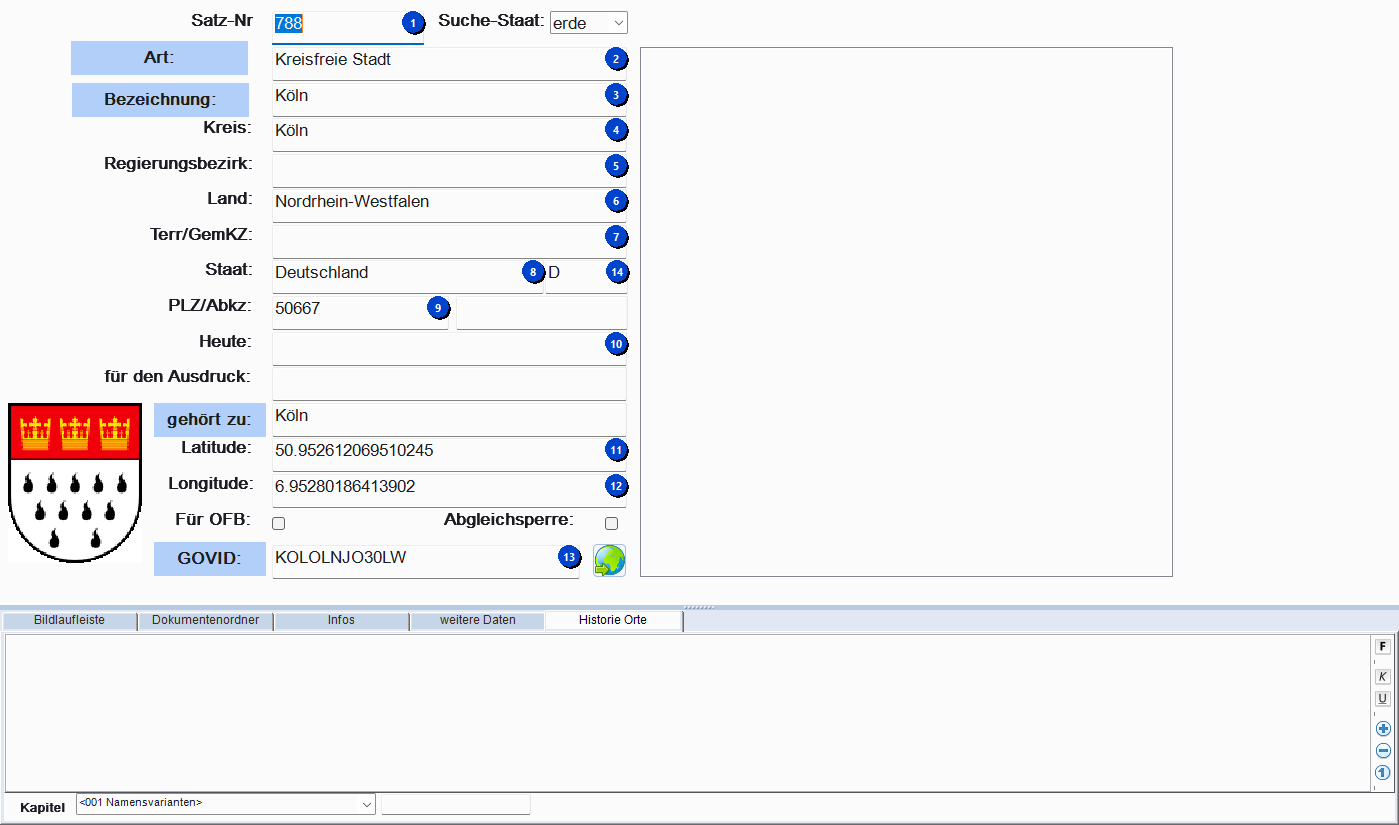
Heutiger Ortsname (wenn sich der Name geändert hat)
Z.B. „Breslau" → heute „Wrocław"
–
Gehört zu
Übergeordneter Ort, z.B. Pfarrort, Gemeinde oder Gutsbezirk
Klick auf ▼ Gehört zu öffnet
eine Auswahl. Mauszeiger zeigt den zeitlichen Verlauf
der Zugehörigkeit als Kurzinfo an.
(Nur sichtbar wenn der Ortsbaum aktiviert ist.)
⑪
Latitude
Geografischer Breitengrad des Ortes
Dezimalgrad-Format, z.B. 51.5074.
Wird für die Kartenanzeige benötigt. Kann automatisch
über GOV-Abgleich befüllt werden.
Checkbox: Familien, die in diesem Ort wohnen, können untereinander aufgeführt werden
Nützlich z.B. für die Darstellung von Erbfolgen, auch wenn sich die Familie ändert
und der Nachfolger nicht blutsverwandt ist (beim Ortsfamilienbuch-Druck)
–
Sperre
GOV-Synchronisierung für diesen Ort sperren
Wenn aktiv: automatischer
GOV-Abgleich
wird für diesen Ort übersprungen. Sinnvoll, wenn du
die GOV-Daten bewusst abweichend erfasst hast.
Schaltflächen und Funktionen
Die untere Schaltflächenleiste im Normalmodus.
Standardschaltflächen (untere Leiste)
Schaltfläche
Was passiert
Verlassen
Fenster schließen. Wenn Daten geändert wurden, fragt GES-2000 vorher, ob gespeichert werden soll.
Zurück(nur im Auswahl-Modus)
Den aktuell angezeigten Ort bestätigen und in das aufrufende Fenster (z.B. Geburtsort einer Person) übernehmen.
Nicht übernehmen(nur im Auswahl-Modus)
Fenster schließen, ohne einen Ort zu übernehmen. Das aufrufende Feld bleibt unverändert.
◀ / ▶
Zum vorherigen bzw. nächsten Ort in der Datenbank blättern.
🔍 Suchen
Ortssuche öffnen → Liste aller Orte zum Auswählen und Navigieren.
Speichern
Alle Änderungen in der Datenbank speichern. Erscheint nur wenn Daten geändert wurden.
Lesen
Alle Änderungen verwerfen und den gespeicherten Stand neu laden.
Neu
Neuen leeren Ort anlegen.
Strg + Neu → Copy
Den aktuell angezeigten Ort duplizieren –
eine Kopie mit neuer Satz-Nummer anlegen.
Nützlich für Orte, die sich nur minimal unterscheiden
(z.B. gleichnamige Dörfer in verschiedenen Kreisen).
Löschen
Ort löschen. Nur möglich, wenn der Ort bei keiner Person und keiner Familie eingetragen ist.
(Siehe Ort löschen)
Historie
Quellen- und Änderungshistorie zu diesem Ort anzeigen und bearbeiten.
Map
Ort auf der Karte anzeigen. Erfordert ausgefüllte Koordinaten
(Latitude / Longitude).
Ribbon-Schaltflächen (obere Leiste)
Die Ribbon-Leiste mit den Panes Sonstiges, Ortsübernahme und Einstellung.
Bereich
Schaltfläche
Was passiert
Sonstiges
1.Zeich Klein
Das erste Zeichen des aktuell markierten Feldes
in einen Kleinbuchstaben umwandeln –
nützlich für Orte wie „von Mühlbach" oder „ter Heide".
Druck Ortsstammblatt
Ein vollständiges Stammblatt des aktuellen Ortes drucken.
Anzeigeoptionen der Ortsverwaltung anpassen
(z.B. Sortierung der Zusatzfelder).
Neuen Ort anlegen
Klick auf Neu (oder Strg+N).
Wenn vorher Daten geändert wurden, fragt GES-2000, ob gespeichert werden soll.
Das Feld Ort ausfüllen – trage den historischen Namen ein,
so wie er in deinen Quellen steht.
Den Typ auswählen, z.B. „Dorf", „Stadt", „Kirchspiel".
Klick auf ▼ Art öffnet die Auswahlliste.
Staat und weitere Felder ergänzen.
Optional: Koordinaten eintragen oder über
GOV-Abgleich automatisch befüllen.
Klick auf Speichern.
Beim Speichern prüft GES-2000 automatisch, ob ein Ort mit gleichem
Namen und Typ bereits vorhanden ist. Erscheint eine Hinweismeldung
„Dieser Ort ist doppelt", nutze stattdessen die vorhandene
Satz-Nummer und die Funktion Orte verschmelzen.
Ort aus Ortsdatenbank übernehmen
GES-2000 enthält eine mitgelieferte Ortsdatenbank für viele Regionen.
Damit sparst du Zeit bei der Erfassung: alle Felder werden automatisch befüllt.
Den Ortsnamen im Feld „Ort" eingeben.
Den Staat in der Auswahlliste neben dem Ortsnamen auswählen
(Pflicht für die Suche).
Klick auf Ortsdatenbank (Ribbon: Ortsübernahme).
In der Trefferliste den passenden Ort auswählen und bestätigen.
GES-2000 füllt alle Felder automatisch aus. Prüfe und ergänze bei Bedarf.
Klick auf Speichern.
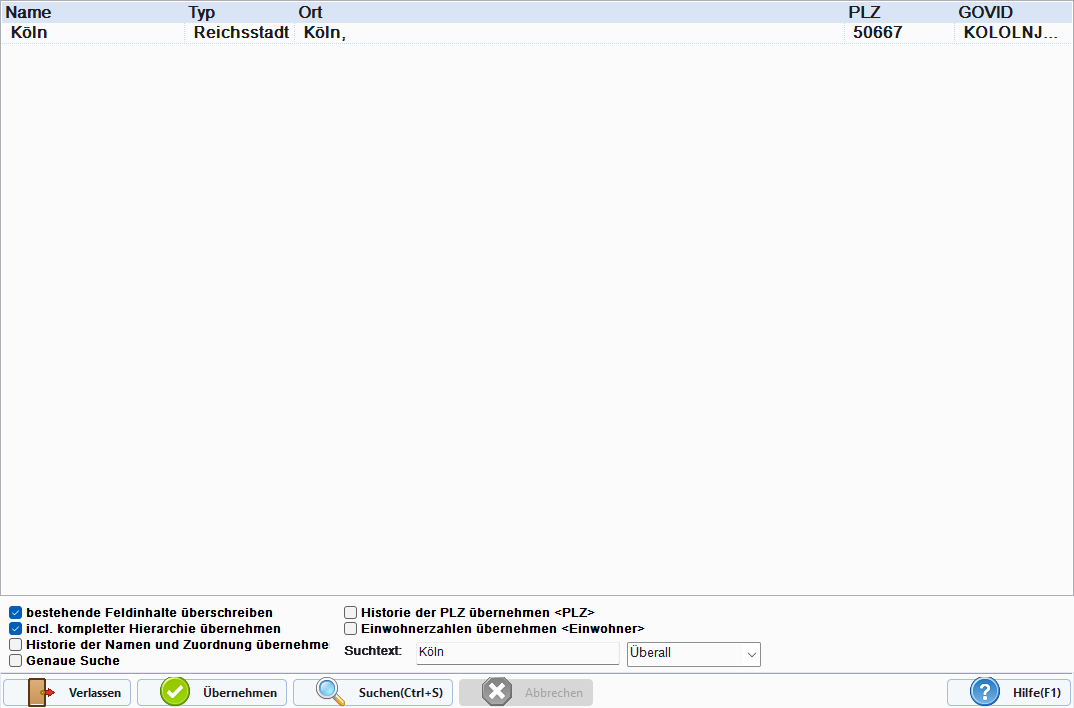
Der Suchdialog der Ortsdatenbank mit einer Trefferliste.
Wenn die Schaltfläche Ortsdatenbank
ausgegraut oder nicht sichtbar ist, ist die Ortsdatenbank noch nicht
installiert. GES-2000 bietet die Installation beim ersten Klick an.
In der Trefferliste die passende GOV-ID auswählen.
Mehrere Treffer erscheinen, wenn der Ortsname häufig vorkommt.
Felder werden automatisch befüllt: Koordinaten, historische Zugehörigkeit,
frühere Namen.
Klick auf Speichern.
Der GOV-Suchdialog mit mehreren Treffern.
GOV-Abgleich: vorhandene Daten aktualisieren
Wenn eine GOV-ID bereits eingetragen ist und du die Daten auffrischen möchtest:
Rechtsklick auf das Feld GOV-ID.
Im Kontextmenü „Mit GOV abgleichen" wählen.
GES-2000 ruft die aktuellen Daten ab und aktualisiert den Ort.
Klick auf den WWW-Button neben dem
GOV-Feld öffnet die GOV-Seite des Ortes direkt im Webbrowser –
nützlich, um die Rohdaten zu prüfen.
Ort löschen
Ein Ort kann nur gelöscht werden, wenn er bei keiner Person
und keiner Familie als Geburtsort, Sterbeort, Heiratsort usw.
eingetragen ist.
Den zu löschenden Ort aufrufen.
Klick auf Löschen.
GES-2000 prüft automatisch alle Verwendungen:
Ort ist noch in Verwendung: Eine Meldung zeigt,
wie viele Personen oder Familien diesen Ort verwenden.
Du kannst dir die betroffenen Personen oder Familien anzeigen
lassen, um die Verknüpfungen vorher zu bereinigen.
Ort ist nicht in Verwendung: Sicherheitsabfrage,
dann wird der Ort gelöscht.
Ein Ort, der noch verwendet wird, kann nicht gelöscht werden –
du musst zuerst bei allen betroffenen Personen und Familien
den Ort ändern oder entfernen.
Ort auf der Karte anzeigen
Sicherstellen, dass Latitude und
Longitude ausgefüllt sind.
Klick auf Map.
Die Kartenansicht öffnet sich und zeigt den Ort als Markierung.
Koordinaten kannst du beim GOV-Abgleich
automatisch übernehmen oder manuell eintragen.
Koordinaten im Dezimalgrad-Format findest du z.B. auf
OpenStreetMap: Rechtsklick auf den gesuchten Ort
→ „Adresse anzeigen".
Angedockte Panels
Unterhalb der Felder erscheinen bei geöffneter Ortsverwaltung
mehrere Tabs:
Angedockte Panels mit den Tabs Bilder, Dokumente, Prüfung, Zusatzfelder und Historie
Tab
Inhalt
Bilder
Fotos, Grafiken oder Scans des Ortes (z.B. historische Ansichten,
Kirche, Ortsschild)
Dokumente
Dokumente, die mit diesem Ort verknüpft sind
(z.B. Scan einer Kirchenbuchseite mit Ortsnennung)
Prüfung
Offene Prüfhinweise zu diesem Ort
(z.B. fehlende Koordinaten oder Duplikat-Verdacht)
Zusatzfelder
Projektspezifische Zusatzinformationen, die individuell
konfiguriert werden können
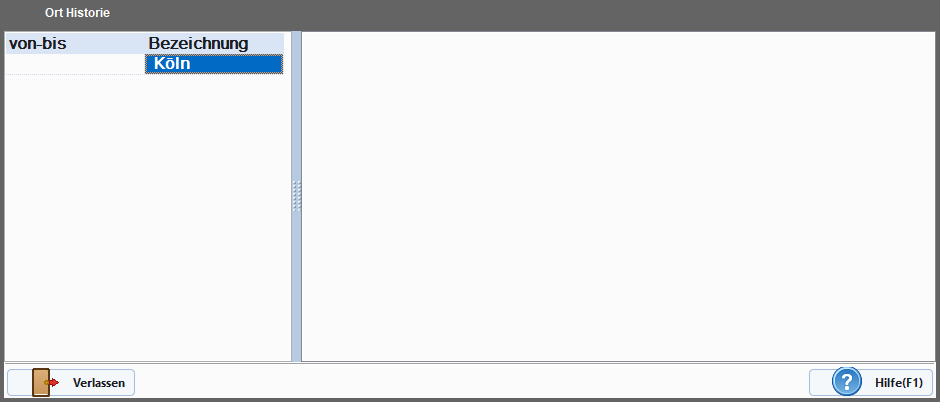
Historie
Quellenangaben und Änderungsprotokoll zu diesem Ort.
Doppelklick auf einen Eintrag öffnet
die ausführliche Historienbearbeitung.
Historische Namen und mehrere GOV-IDs
Ein Ort kann im Laufe der Geschichte verschiedene Namen getragen haben
(z.B. deutscher und polnischer Name, oder Umbenennung nach 1945).
GES-2000 kann pro Ort mehrere historische Namen mit
Gültigkeitszeitraum speichern.
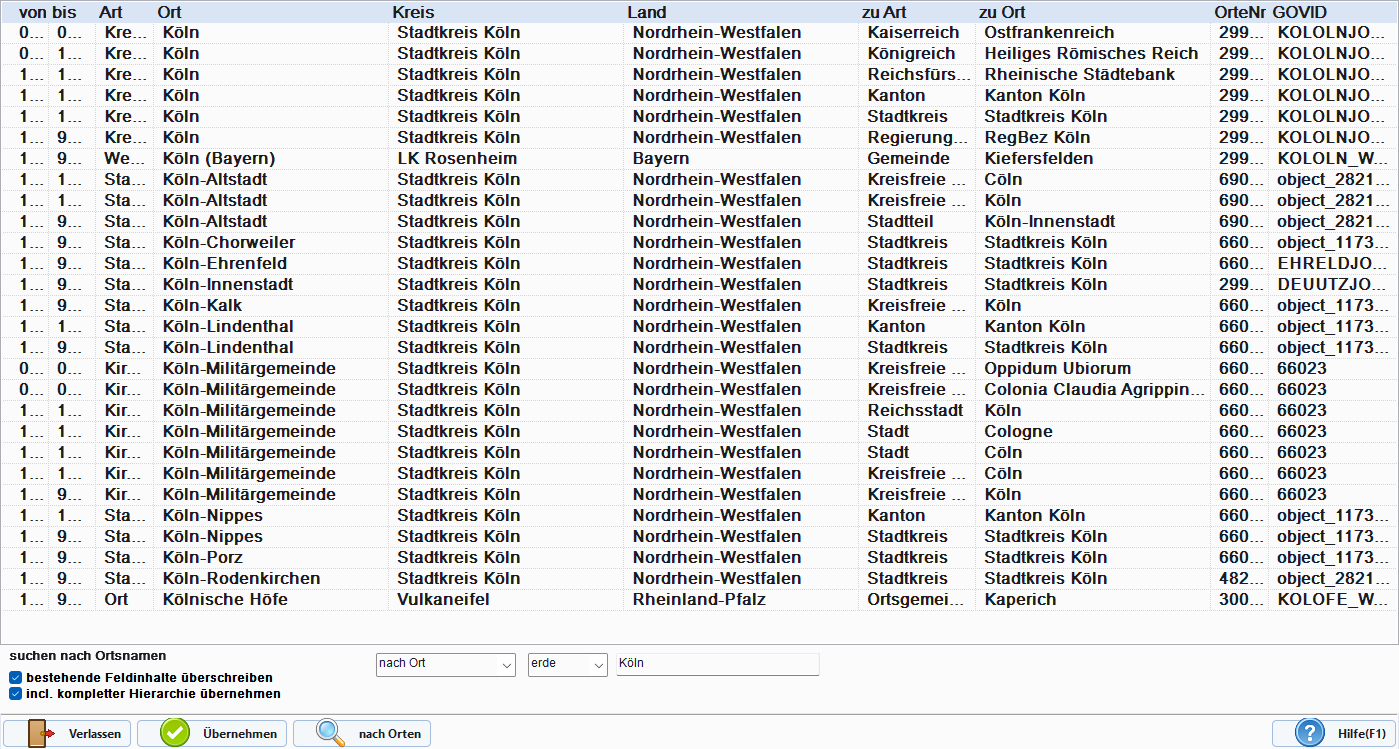
Klick auf ▼ Ort neben dem Ortsfeld
→ Tabelle aller Ortsnamen mit Gültigkeitszeitraum öffnet sich
Mauszeiger über die Felder zeigt alle Zusatzeinträge als Kurzinfo
Der Dialog für historische Ortsnamen mit Zeitraum und Sprachkennzeichen.
Feldnotiz zum Ortsnamen
Am Feld Ortsname erkennst du in der rechten oberen Ecke ein kleines Dreieck. Ein Klick
darauf öffnet ein Fenster, in dem du eine kurze Notiz zum Ort erfassen kannst (grau = keine Notiz,
rot = Notiz vorhanden). Die Notiz wird zusammen mit dem Ort gespeichert. Mehr dazu auf der
Seite Feldnotizen.