GES-2000 Hilfe › Einstellungen › Farbeinstellungen
Farbeinstellungen
Das Farbeinstellungen-Formular steuert das gesamte visuelle Erscheinungsbild
von GES-2000. Du erreichst es über Ribbon Einstellungen → Farbeinstellungen.
Die Einstellungen wirken sofort auf alle geöffneten Formulare und Fenster.
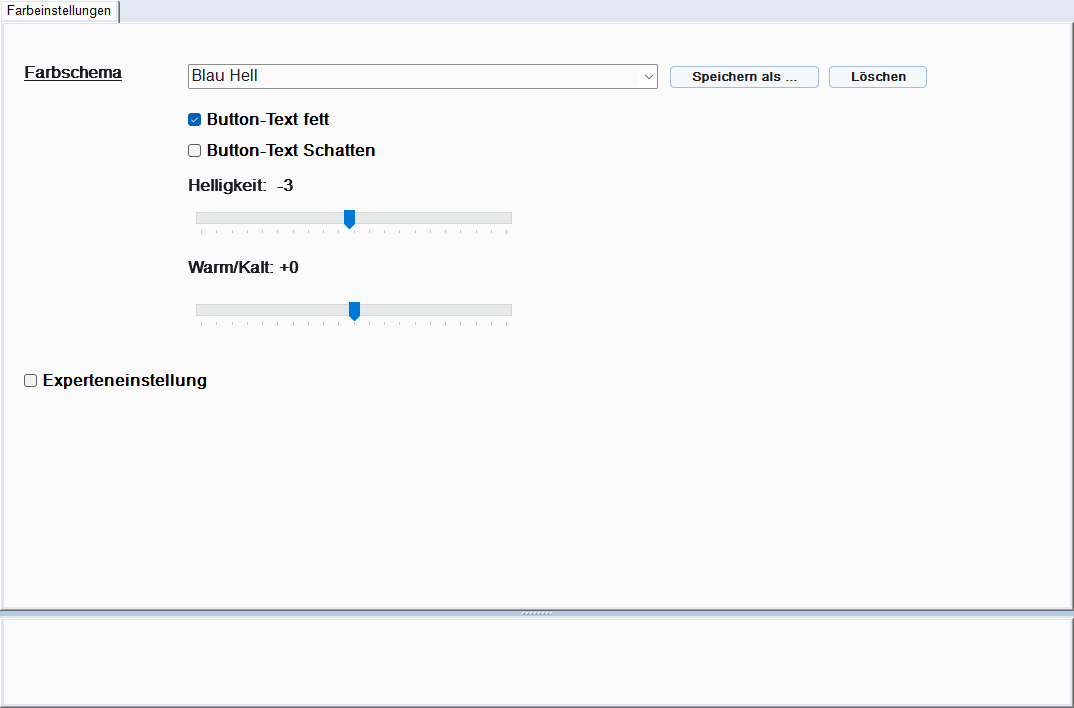
Das Formular gliedert sich in vier Tabs, wobei die letzten beiden
standardmäßig ausgeblendet sind und erst nach dem Aktivieren der
Experteneinstellung sichtbar werden.
|
|
Screenshot
|
Tab: Farbeinstellungen
Dieser Tab bietet den schnellsten Weg zu einem neuen Farbschema.
Du kannst entweder ein fertiges Vorgabe-Schema wählen oder einzelne
Parameter über Schieberegler feinjustieren.
| Element | Beschreibung |
|---|
| Farbschema aus Vorgaben |
Wähle ein vordefiniertes Farbschema aus der Liste. GES-2000
liefert mehrere helle und dunkle Vorgaben mit. Nach der Auswahl
werden alle Farben sofort gesetzt. |
| Helligkeit (Schieberegler) |
Verschiebt den allgemeinen Helligkeitswert der Programmoberfläche.
Weiter links = dunkleres Thema, weiter rechts = helleres Thema. |
| Warm/Kalt (Schieberegler) |
Beeinflusst den Farbton der Oberfläche. Warm-Werte neigen zu
orangefarbenen, kühlen Brauntönen; Kalt-Werte zu blauen und grauen
Tönen. |
| Experteneinstellung |
Schaltet die Tabs „Felder/Eingaben/Texte" und „Palette Erweitert"
frei und gibt Zugriff auf alle Einzelfarben. Nur empfohlen, wenn du
sehr genaue Anpassungen vornehmen möchtest. |
| Button-Text fett |
Stellt den Text auf allen Schaltflächen fett dar. |
| Button-Text Schatten |
Fügt dem Schaltflächentext einen leichten Schlagschatten hinzu,
was die Lesbarkeit auf manchen Hintergründen verbessert. |
| Speichern als... |
Speichert das aktuelle Farbschema unter einem eigenen Namen in
der Vorgabenliste, sodass du es jederzeit wieder aufrufen kannst. |
| Löschen |
Entfernt das aktuell ausgewählte benutzerdefinierte Schema aus
der Liste. Mitgelieferte Vorgaben können nicht gelöscht werden. |
Tab: Signalfarben
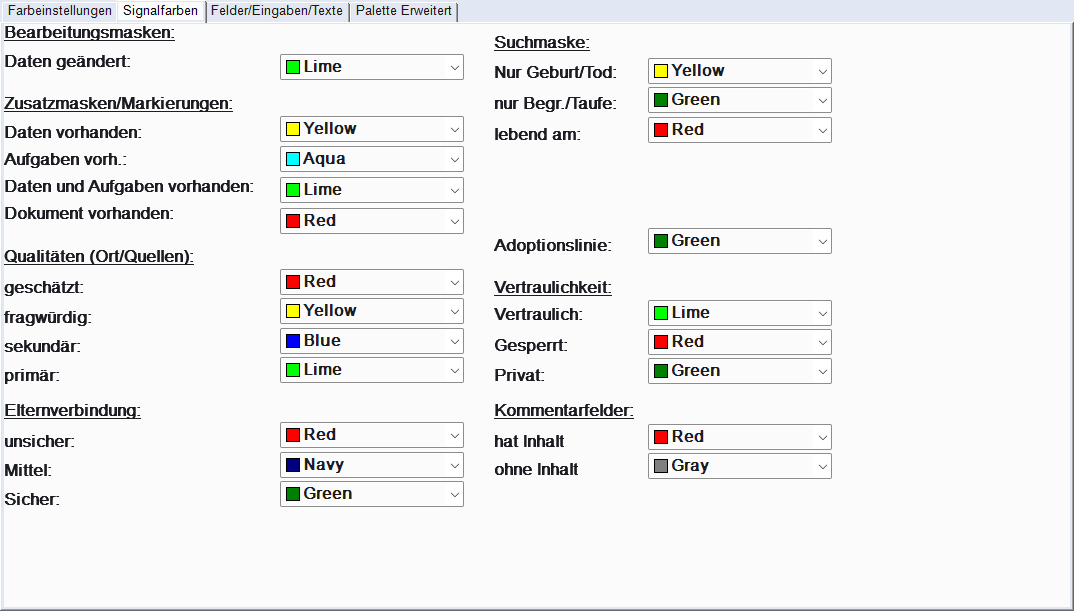
Signalfarben erscheinen als farbige Rahmen und Markierungen in Personen-
und Familienformularen. Sie zeigen auf einen Blick den Zustand eines
Datensatzes oder die Qualität einer Angabe.
|
|
Screenshot
|
| Signalfarbe | Wo sie erscheint |
|---|
| Daten geändert |
Roter Rahmen um das Formular, solange ungespeicherte Änderungen
vorhanden sind. |
| Kommentarfelder |
Farbe des kleinen Dreiecks an Feldern mit Feldnotiz;
getrennt einstellbar für Felder mit Notiz (Standard: rot) und
ohne Notiz (Standard: grau). |
| Daten vorhanden |
Farbige Markierung bei Panel-Tabs, für die Daten existieren
(z.B. wenn Bilder, Quellen oder Notizen verknüpft sind). |
| Aufgaben |
Markierungsfarbe im Formular wenn Aufgaben (ToDos) mit dieser
Person oder Familie verknüpft sind. |
| Dokumente |
Markierungsfarbe wenn Dokumente oder Bilder verknüpft sind. |
| Qualität primär |
Farbe für Quellenverknüpfungen und Ortsangaben mit primärer
Quellenqualität (gesicherte Belege). |
| Qualität sekundär |
Farbe für sekundäre Quellenqualität (abgeleitete Belege). |
| Qualität fragwürdig |
Farbe für als fragwürdig eingestufte Angaben. |
| Qualität geschätzt |
Farbe für Schätzdaten, die GES-2000 automatisch berechnet hat. |
| Elternverbindung unsicher |
Farbe für unsichere Eltern-Kind-Beziehungen. |
| Elternverbindung mittel |
Farbe für Beziehungen mittlerer Sicherheit. |
| Elternverbindung sicher |
Farbe für gesicherte biologische oder rechtliche Elternbeziehungen. |
| Suchmaske |
Hintergrundfarbe für Suchfelder in Suchformularen. |
| Suchinhalt |
Farbe zur visuellen Hervorhebung des aktuellen Suchinhalts in der Personensuche. Kennzeichnet die Felder mit aktiven Suchkriterien. |
| Geburt / Tod |
Akzentfarbe bei Geburts- und Todesfeldern in Formularen. |
| Taufe / Begräbnis |
Akzentfarbe bei Tauf- und Begräbnisfeldern. |
| Lebend |
Farbe für Personen die als lebend eingestuft sind (Datenschutz). |
| Adoptionslinie |
Farbe für Adoptionsbeziehungen in Grafiken und Formularen. |
| Vertraulich |
Farbe für als vertraulich markierte Datensätze. |
| Suchinhalt |
Farbe zur visuellen Hervorhebung des aktuellen Suchinhalts in der Personensuche. |
Tab: Felder/Eingaben/Texte (Experteneinstellung)
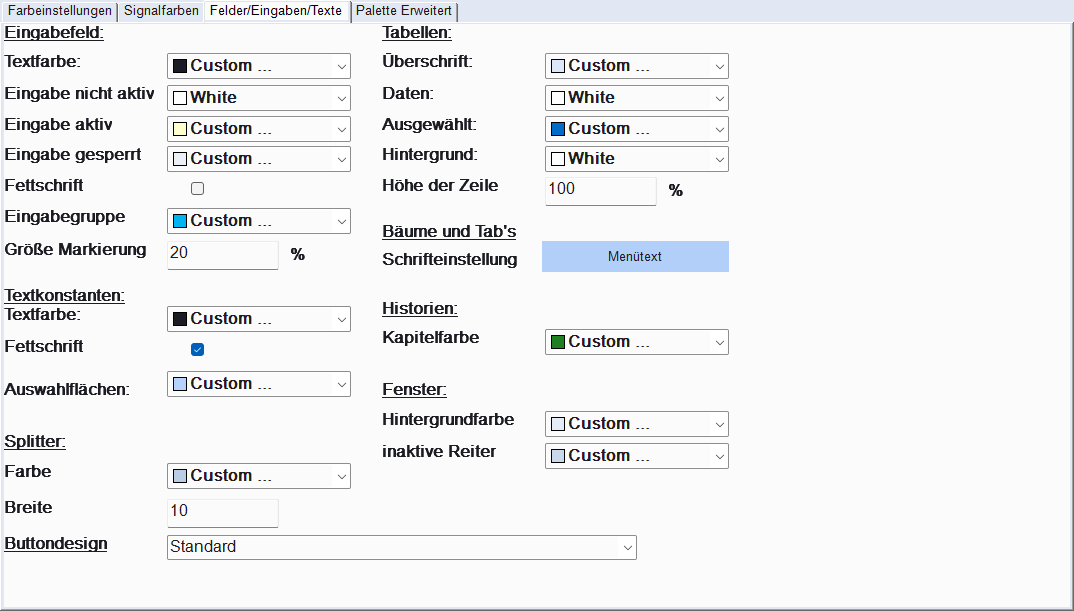
Dieser Tab ist nur sichtbar wenn du im ersten Tab die
Experteneinstellung aktiviert hast. Hier steuerst du die
Farben für Eingabeelemente und Texte einzeln.
|
|
Screenshot
|
| Bereich | Enthaltene Einstellungen |
|---|
| Eingabefelder |
Hintergrundfarbe für aktive Felder (Cursor steht darin), inaktive
Felder (aktiviert aber ohne Fokus) und gesperrte Felder
(nur lesbar). |
| Textfarben |
Textfarbe für normale Eingaben, Hinweistexte und Beschriftungen. |
| Fettschrift |
Steuert welche Beschriftungen fett hervorgehoben werden. |
| Fenster-Hintergrund |
Haupthintergrundfarbe der Programmfenster und Dialoge. |
| Splitter |
Farbe der Trennleisten zwischen Panel-Bereichen. |
| Buttons/Auswahlflächen |
Standardfarbe für Schaltflächen und Auswahlbereiche. |
| Tabellen |
Hintergrundfarbe für Grid-/Listenzeilen, abwechselnde Zeilenfarbe
und Tabellenrahmen. |
| Bäume und Tabs |
Farben für Baumansichten (Orts-, Personen-, Quellenbaum) und
Tab-Leisten. |
| Menütext |
Textfarbe in Menüleisten und Kontextmenüs. |
| Zeilenhöhe |
Skalierungsfaktor für die Zeilenhöhe in Grids und Listen –
nützlich bei hohen DPI-Einstellungen oder für bessere Lesbarkeit. |
Tab: Palette Erweitert (Experteneinstellung)
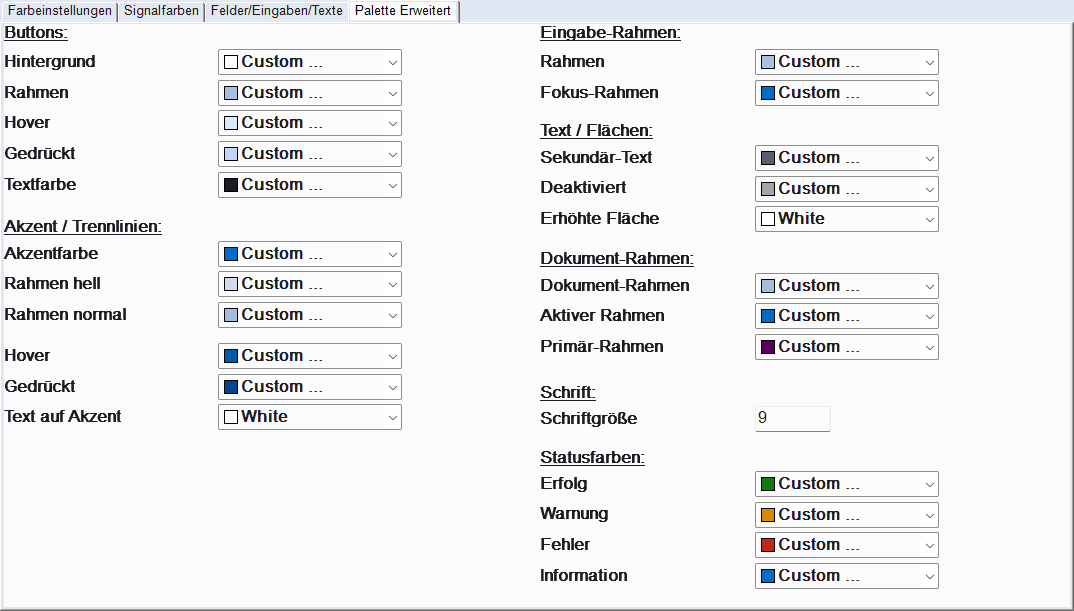
Dieser Tab ist ebenfalls nur nach Aktivierung der Experteneinstellung
sichtbar. Er gibt Zugriff auf den vollständigen Farbsatz, der auch für
die Vorgabe-Schemata verwendet wird.
|
|
Screenshot
|
| Gruppe | Enthaltene Farben |
|---|
| Buttons |
Hintergrundfarbe, Rahmenfarbe, Hover-Farbe (Maus darüber),
Gedrückt-Farbe, Textfarbe. |
| Akzent/Trennlinien |
Akzentfarbe für Hervorhebungen, Farbe für horizontale und
vertikale Trennlinien. |
| Eingabe-Rahmen |
Rahmenfarbe für Eingabefelder im normalen und fokussierten
Zustand. |
| Text/Flächen |
Sekundäre Textfarbe (z.B. Beschriftungen), Farbe für deaktivierte
Elemente, Farbe für erhöhte Flächen (Panels mit Schattierung),
Dokumentrahmen, aktiver Rahmen (aktuell ausgewähltes Element),
primärer Rahmen. |
| Schriftgröße |
Basisschriftgröße für die Programmoberfläche in Punkten.
Wirkt auf alle Beschriftungen und Texte. |
| Statusfarben |
Grün für Erfolg (Operationen abgeschlossen), Rot für Fehler,
Blau für Information (Hinweismeldungen). |
Wenn du mit dem Ergebnis nicht zufrieden bist: Wähle im ersten Tab
einfach erneut ein Vorgabe-Schema aus – das überschreibt alle
Experteneinstellungen sofort.
Die Farbeinstellungen gelten für alle Genealogien, die du mit diesem
Benutzerkonto öffnest. Sie werden in den Benutzereinstellungen
gespeichert und sind unabhängig von der Genealogie-Datenbank.