GES-2000 Hilfe › Familien › Familie erfassen
Familie erfassen und bearbeiten
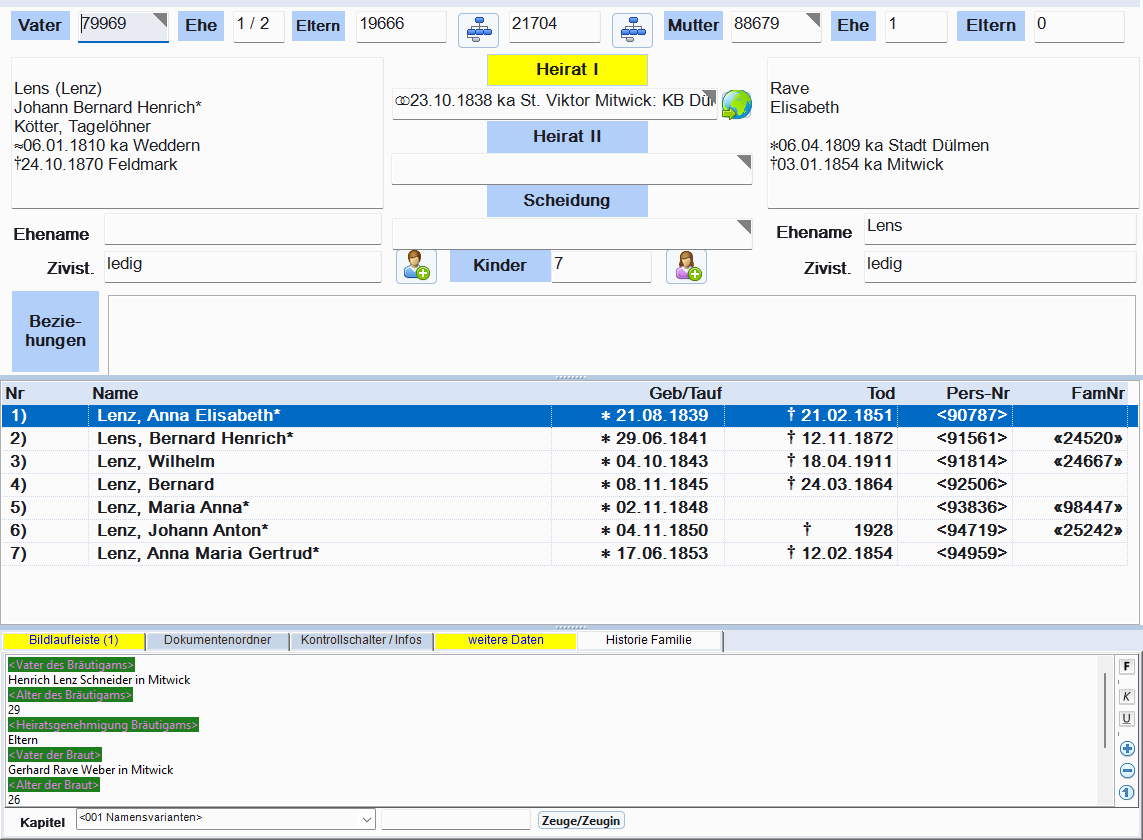
In diesem Fenster erfasst du alle Informationen zu einer Familie:
Vater, Mutter, Heiratsdaten (kirchlich und standesamtlich), Scheidung,
Kinder und Trauzeugen. Eine „Familie" in GES-2000 entspricht immer einem
Elternpaar – also zwei Personen, die gemeinsam Kinder haben oder
verheiratet waren.
|
|
Gesamtansicht des Familienformulars mit Beispieldaten
|
Wie öffnet sich das Fenster?
| Weg | Beschreibung |
|---|
| Menü Familie → Familie aufrufen |
Öffnet eine Familie direkt über ihre Familien-Nr |
| Im Personenformular:
Schaltfläche Familie |
Öffnet die Familie, in der diese Person Elternteil ist |
| Im Personenformular:
Doppelklick im Partnergrid |
Öffnet die Ehe-Familie mit dem angeklickten Partner |
| Im Personenbaum:
Doppelklick auf eine Familie oder „Familie aufrufen" |
Öffnet die zugehörige Familie |
| Aus der Familiensuche |
Doppelklick auf einen Treffer in der Ergebnisliste |
| Schaltfläche Neu im Ribbon |
Legt eine neue, leere Familie an |
Aufbau des Formulars
|
|
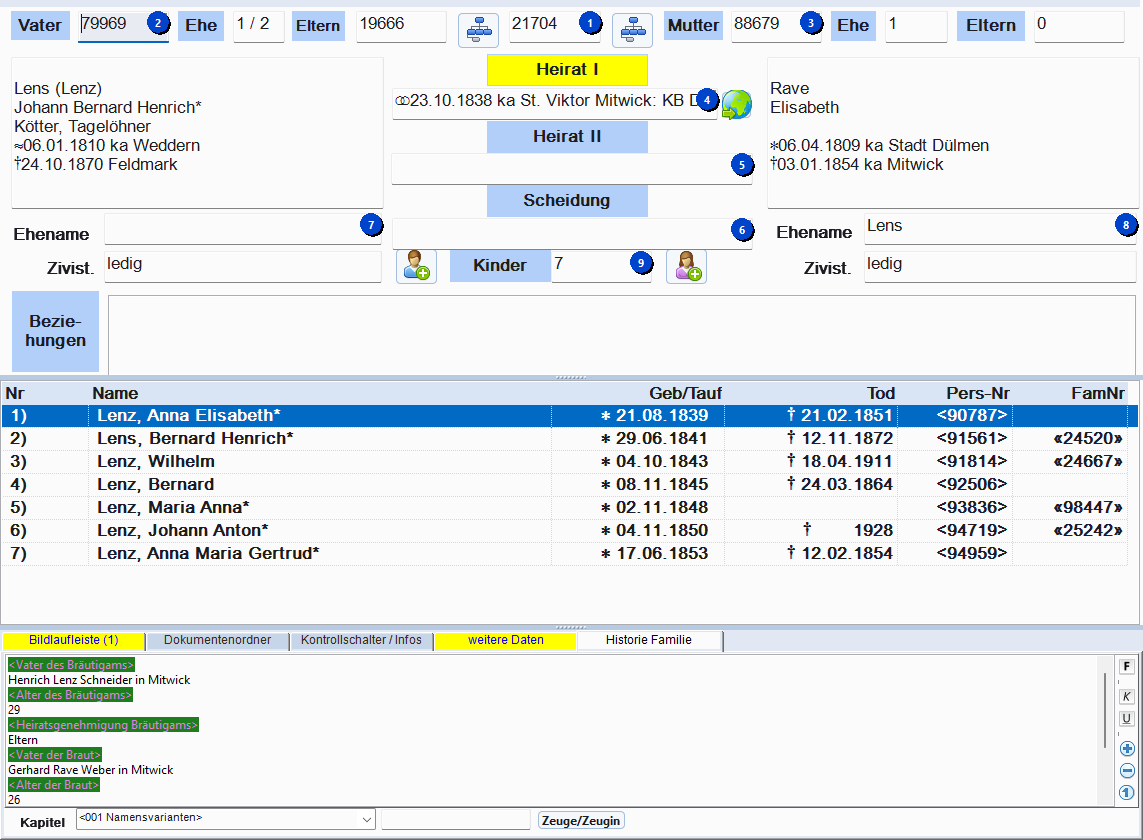
Familienformular – eingekreiste Zahlen verweisen auf die Felder in den Tabellen unten.
|
Das Formular gliedert sich in drei Bereiche:
| Bereich | Inhalt |
|---|
| Oberer Bereich |
Vater und Mutter (mit Kurzinfos und Fotos), Heiratsdaten,
Trauzeugen und Elterninfo |
| Unterer Bereich |
Kinderliste mit allen Kindern dieser Familie |
| Panels (andockbar) |
Bilder, Dokumente, Prüfung, Zusatzfelder, Historie |
Felder im Überblick
Familienkopf
| Feld | Inhalt | Hinweis |
|---|
| ① Familien-Nr |
Eindeutige Nummer dieser Familie |
Wird von GES-2000 automatisch vergeben. Eine 0
bedeutet: neue Familie, noch nicht gespeichert. |
| ② Vater |
Satz-Nr
Die eindeutige Nummer einer Person in GES-2000.
des Vaters / Ehemannes
|
Klick auf Vater öffnet den
Personenauswahl-Dialog. Das Feld selbst ist nicht direkt beschreibbar. |
| ③ Mutter |
Satz-Nr der Mutter / Ehefrau |
Klick auf Mutter öffnet den
Personenauswahl-Dialog. |
| Ehe-Nr Vater |
Nummer dieser Ehe für den Vater (1. Ehe, 2. Ehe …) |
Wird automatisch gezählt, kann manuell korrigiert werden |
| Ehe-Nr Mutter |
Nummer dieser Ehe für die Mutter |
Analog zum Vater |
| ⑦ Ehename Vater / ⑧ Ehename Mutter |
Gemeinsam gewählter Ehename (falls abweichend vom Geburtsnamen) |
Freitext; wird in Auswertungen mit ausgegeben |
| Zivilstand Vater / Mutter |
Zivilstandsbezeichnung zum Zeitpunkt der Heirat
(z.B. „ledig", „verwitwet", „geschieden") |
Freitext; wird auf dem Familienstammblatt ausgegeben |
Heiratsdaten
| Feld | Inhalt | Hinweis |
|---|
| ④ Heirat í |
Kirchliches Heiratsdatum und Heiratsort |
Klick auf Heirat oder Enter
öffnet den Datums-Dialog (wie bei Personenereignissen) |
| ⑤ Standesamt ± |
Standesamtliche Trauung – Datum und Ort |
Klick auf Standesamt öffnet den Datums-Dialog.
Kann zusätzlich zur kirchlichen Heirat oder alternativ erfasst werden. |
| ⑥ Scheidung í |
Scheidungsdatum und -ort (falls zutreffend) |
Klick auf Scheidung öffnet den Datums-Dialog |
Du kannst kirchliche Heirat und standesamtliche Trauung unabhängig voneinander
erfassen – beide Felder sind optional. Für viele historische Einträge aus
Kirchenbüchern wird nur das Feld „Heirat" benötigt.
Kontextmenü der Datumsfelder
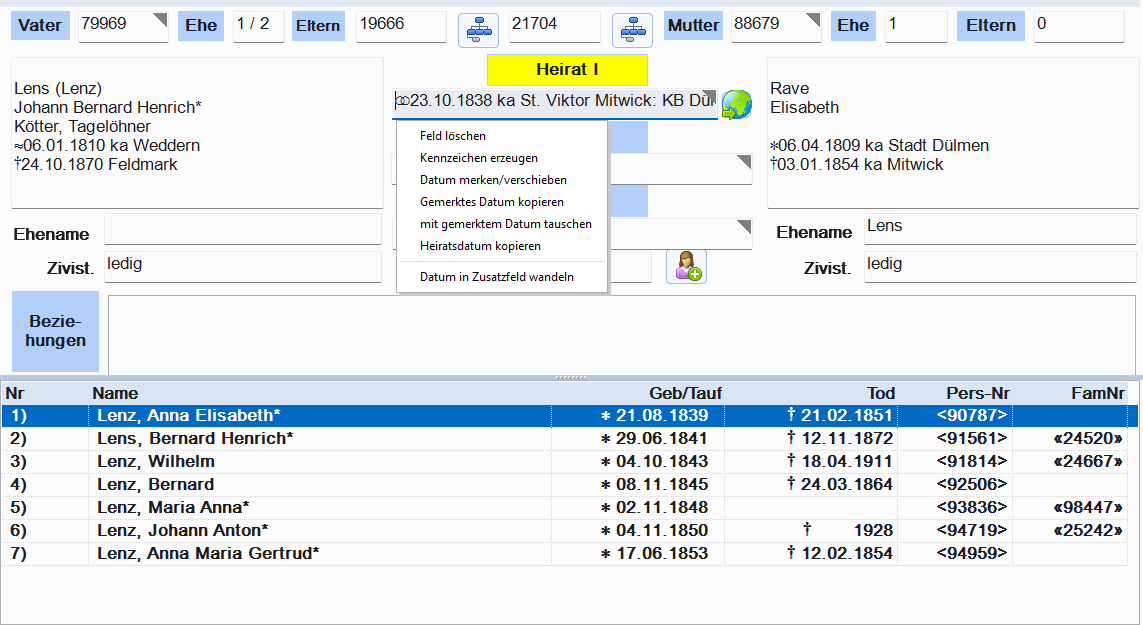
Rechtsklick auf ein Heirats-Datumsfeld (Heirat oder Standesamt) öffnet
ein Kontextmenü mit Hilfsfunktionen:
|
|
Kontextmenü auf einem Heirats-Datumsfeld mit Hilfsfunktionen
|
| Eintrag | Funktion |
|---|
| Feld löschen |
Löscht den Inhalt des Datumsfeldes vollständig |
| Kennzeichen erzeugen |
Trägt ein leeres Datum-Kennzeichen ein – signalisiert, dass das
Ereignis stattgefunden hat, das genaue Datum aber unbekannt ist |
| Datum merken/verschieben |
Merkt das aktuelle Datum intern. Beim nächsten Klick auf das
andere Heiratsdatum-Feld wird es dorthin verschoben
(das Ursprungsfeld wird geleert) |
| Gemerktes Datum kopieren |
Kopiert das gemerkte Datum in das aktuelle Feld –
das Ursprungsfeld bleibt erhalten |
| mit gemerktem Datum tauschen |
Tauscht das gemerkte Datum mit dem Inhalt des aktuellen Feldes –
z.B. um kirchliches und standesamtliches Datum zu vertauschen |
| Heiratsdatum kopieren |
Überträgt das Datum aus dem Feld „Heirat" in das Feld „Standesamt"
(oder umgekehrt), wenn beide denselben Eintrag bekommen sollen |
| Datum in Zusatzfeld wandeln |
Verschiebt das Datum in ein freies Zusatzfeld der Familie |
Trauzeugen und Beziehungen
Unterhalb der Heiratsdaten siehst du eine Liste der Trauzeugen und weiterer
Beziehungen zur Hochzeit:
- Klick auf Beziehungen öffnet den Dialog zum
Hinzufügen und Bearbeiten von Trauzeugen.
- Doppelklick auf einen Zeugen öffnet dessen Personenformular.
- Rechtsklick auf die Zeugen-Liste zeigt das Kontextmenü mit weiteren Optionen
(Bearbeiten, Lösen, Suchen).
Elterninfo
Rechts im Formular zeigt ein Infofeld die Eltern des Vaters und der Mutter an –
also die Großeltern dieser Familie. Diese Angaben sind nur lesend; sie kommen
direkt aus den Personendaten.
⑨ Kinderliste
Im unteren Teil des Formulars siehst du alle Kinder dieser Familie.
Die Liste zeigt für jedes Kind: Name, Vorname, Geburtsdatum und Geburtsort.

|
|
Kinderliste mit Namen, Geburtsdaten und Geburtsorten
|
| Aktion | Beschreibung |
|---|
| Schaltfläche Neuer Junge |
Legt eine neue männliche Person an und verknüpft sie als Kind mit dieser Familie |
| Schaltfläche Neues Mädchen |
Legt eine neue weibliche Person an und verknüpft sie als Kind mit dieser Familie |
| Doppelklick auf ein Kind |
Öffnet das Personenformular dieses Kindes |
| Rechtsklick auf ein Kind |
Kontextmenü mit Optionen: Kind bearbeiten, Ehe des Kindes anzeigen,
Familie des Kindes, Kind lösen, Kind in andere Familie verschieben,
Nachfahren der Familie anzeigen |
| Schaltfläche Kinder |
Zeigt die Kinderverwaltung – hier kannst du auch vorhandene Personen
als Kinder zu dieser Familie hinzufügen |
Wenn ein Kind bereits als Person erfasst ist, füge es über den Kindern-Dialog
(Kinder) hinzu – nicht über „Neuer Junge"/„Neues Mädchen".
Letztere legen immer eine neue Person an.
Ribbon und Schaltflächen

|
|
Ribbon-Leiste des Familienformulars
|

|
|
Untere Schaltflächenleiste des Familienformulars
|
| Schaltfläche | Funktion |
|---|
| Neu |
Legt eine neue, leere Familie an |
| Speichern |
Speichert alle Änderungen an der Familie |
| Löschen |
Löscht die Familie nach einer Sicherheitsabfrage.
Die verknüpften Personen werden nicht gelöscht,
nur die Familienzugehörigkeit wird getrennt. |
| Historie |
Zeigt alle gespeicherten Änderungen an dieser Familie
mit Datum und Benutzer |
| Drucken |
Druckt ein Familienstammblatt mit allen Daten |
| Ahnenliste Vater |
Zeigt die Ahnenliste des Vaters |
| Ahnenliste Mutter |
Zeigt die Ahnenliste der Mutter |
| Nachfahren der Familie |
Zeigt alle Nachkommen dieser Familie |
Zwischen Familien blättern
| Blätter-Modus | Beschreibung |
|---|
| Nach Familien-Nr |
Nächste / vorherige Familie nach der internen Satz-Nummer |
| Nach Änderung |
Zuletzt geänderte Familien – nützlich zum Nacharbeiten |
| Gelesene Sätze |
Vor- und Zurückblättern in den zuletzt angezeigten Familien |
Panels (andockbare Zusatzbereiche)

|
|
Panel-Tabs des Familienformulars: Bilder, Dokumente, Prüfung, Zusatzfelder, Historie
|
| Panel | Inhalt |
|---|
| Bilder |
Fotos der Familie (z.B. Hochzeitsfoto); auch Fotos von Vater und Mutter
werden direkt im Formular oben angezeigt |
| Dokumente |
Hochzeitsurkunden, Kirchenbucheinträge und andere verknüpfte Dokumente |
| Prüfung |
Kontrollschalter, Aufgaben und Metadaten (Anlage-/Änderungsinfos) –
Details siehe unten |
| Zusatzfelder |
Frei konfigurierbare Felder für individuelle Angaben zur Familie |
| Historie |
Vollständige Änderungshistorie: wann wurde was geändert? |
Das Prüfungs-Panel im Detail
Das Panel „Prüfung" (intern: Kontrollschalter / Infos) hat zwei Reiter:
Reiter „Schalter"
Die Schalter beeinflussen, wie die Familie in Auswertungen und Exporten behandelt wird.
Ein gesetzter Schalter gilt nur für diesen einen Datensatz.
| Schalter | Bedeutung |
|---|
| Pers/Fam Kontrolle frei für den Anwender (P) |
Allgemeiner Markierungsschalter – frei verwendbar, z.B. für eigene Selektionen |
| im Ortsfamilienbuch nicht drucken (S) |
Familie wird beim Druck des Ortsfamilienbuches ausgelassen |
| in Nachf.-Kästchen nicht drucken (N) |
Familie erscheint nicht in Nachfahren-Grafiken und -Listen |
| logisch nicht prüfen (L) |
Die automatische logische Prüfung überspringt diesen Datensatz
(z.B. bei historisch ungewöhnlichen, aber korrekten Daten) |
| im Geschlechterbuch nicht drucken (G) |
Familie wird im Geschlechterbuch-Druck nicht ausgegeben |
| Datenschutz nicht beachten (E) |
Lebende Personen der Familie werden trotz Datenschutz-Einstellung vollständig ausgegeben |
| Ahnentafel nicht drucken (A) |
Familie erscheint nicht in Ahnentafel-Ausgaben |
| Datum nicht drucken – Geschlechterbuch (D) |
Datumswerte werden im Geschlechterbuch für diese Familie unterdrückt |
| HTML nicht einfügen (H) |
Familie wird beim HTML-Export ausgelassen |
Zusätzlich gibt es das Feld Alte Nummer: Hier kann eine frühere
Kennnummer aus einem anderen System oder einer Karteikarte eingetragen werden.
Reiter „Aufgaben"
Hier werden alle Aufgaben aufgelistet,
die mit dieser Familie verknüpft sind. Die Liste zeigt Datum, Status, Kategorie,
Beschreibung und Quelle. Über das Kontextmenü (Rechtsklick) können Aufgaben
neu angelegt, bearbeitet oder gelöscht werden.
Eine Aufgabe, die noch mit anderen Datensätzen verknüpft ist, wird beim
Löschen nur entkoppelt – nicht endgültig gelöscht.
Anlage- und Änderungsinformationen
Am unteren Rand des Panels zeigt GES-2000 automatisch, wer den Datensatz
angelegt hat und wann er zuletzt geändert wurde:
- Letzte Änderung: Benutzername und Datum der letzten Speicherung
- Erstanlage: Benutzername und Datum der ersten Erfassung
Typische Arbeitsabläufe
Neue Familie anlegen
- Klicke im Ribbon auf Neu.
Ein leeres Formular öffnet sich (Familien-Nr = 0).
- Klicke auf Vater und suche den Vater
in der Personenauswahl (z.B. nach Nachname). Bestätige die Auswahl.
- Klicke auf Mutter und wähle die Mutter
entsprechend aus.
- Klicke auf Heirat und erfasse
Datum und Ort der kirchlichen Trauung im Datums-Dialog.
- Falls vorhanden: erfasse auch Standesamt
und / oder Scheidung.
- Klicke auf Speichern.
Die Familie erhält ihre Familien-Nr.
- Füge nun die Kinder hinzu (siehe unten).
Kind zur Familie hinzufügen
- Öffne das Familienformular.
- Ist das Kind bereits als Person erfasst?
- Ja: Klicke auf Kinder
und wähle die Person im Auswahl-Dialog aus.
- Nein: Klicke auf Neuer Junge
oder Neues Mädchen. Das Personenformular
öffnet sich für eine neue Person – trage die Daten ein und speichere.
- Das Kind erscheint in der Kinderliste. Die Anzahl der Kinder wird
automatisch aktualisiert.
Eltern einer bestehenden Person zuordnen
- Öffne das
Personenformular
des Kindes.
- Klicke dort auf Eltern.
- Suche im Dialog die passende Familie und bestätige.
Das Kind ist jetzt mit dieser Familie verbunden.
Trauzeuge hinzufügen
- Klicke auf Beziehungen neben der Zeugen-Liste.
- Wähle im Auswahl-Dialog die Person als Trauzeugen aus oder lege eine neue Person an.
- Bestätige die Auswahl. Der Zeuge erscheint in der Liste.
Bewertung der Daten
Du kannst für eine Familie angeben, wie sicher die erfassten Daten sind:
| Bewertung | Bedeutung |
|---|
| Sicher |
Die Familienzusammengehörigkeit ist durch Quellen eindeutig belegt |
| Halb |
Teilweise belegt – einige Daten sind gesichert, andere erschlossen |
| Unsicher |
Die Zuordnung ist eine Vermutung und noch nicht belegt |
| Ohne |
Keine Bewertung angegeben |
Nutze die Bewertung konsequent – sie hilft dir bei der Auswertung zu erkennen,
welche Familienzusammenhänge noch zu prüfen sind.
Feldnotizen
An den Feldern Mann, Frau, Heirat, Standesamt und
Scheidung erkennst du in der rechten oberen Ecke ein kleines Dreieck. Ein Klick darauf
öffnet ein Fenster, in dem du eine kurze Notiz zu genau diesem Feld erfassen kannst (grau = keine
Notiz, rot = Notiz vorhanden). Die Notiz wird zusammen mit der Familie gespeichert. Mehr dazu auf der
Seite Feldnotizen.
Hinweise und häufige Fragen
| Situation | Hinweis |
|---|
| Keine Heirat, aber gemeinsame Kinder |
Leg trotzdem eine Familie an – ohne Heiratsdaten. GES-2000 erlaubt
Familien ohne Heiratseintrag. Die Kinder können trotzdem zugeordnet werden. |
| Person ist mehrfach verheiratet |
Lege für jede Ehe eine eigene Familie an. Die Ehe-Nr (1., 2., …)
gibt an, welche Ehe für die jeweilige Person dies ist. |
| Kind gehört zu beiden Familien (Adoption) |
GES-2000 unterscheidet biologische und adoptierte Eltern.
Beim Hinzufügen eines Kindes kann der Adoptionsstatus angegeben werden. |
| Vater oder Mutter unbekannt |
Du kannst auch nur einen Elternteil erfassen – das Feld für den anderen
bleibt leer. Kinder lassen sich trotzdem zuordnen. |
| Kinderliste ist leer, obwohl Kinder vorhanden |
Prüfe im Personenformular der Kinder, ob die Elternfamilie korrekt
zugeordnet ist (Eltern-Schaltfläche). |
| Versehentliche Änderungen rückgängig machen |
Schließe das Fenster ohne zu speichern oder nutze
Nicht übernehmen im Auswahl-Modus. |
Vor dem Löschen einer Familie prüfen: Wenn du eine Familie löschst,
verlieren alle Kinder ihre Elternzuordnung und alle Ehepartner ihre
Familienzugehörigkeit. Die Personen selbst bleiben erhalten – aber die
Verbindungen gehen verloren. Überlege gut, ob Löschen wirklich nötig ist.