GES-2000 Hilfe › Einstellungen › Tastatur
Tastatur
Im Tastatur-Dialog definierst du, welche Tastenkombinationen welche Aktionen in GES-2000 auslösen. Du erreichst ihn über Ribbon Einstellungen → Tastatur. Die Einstellungen gelten für alle Eingabe- und Listenmasken des Programms.
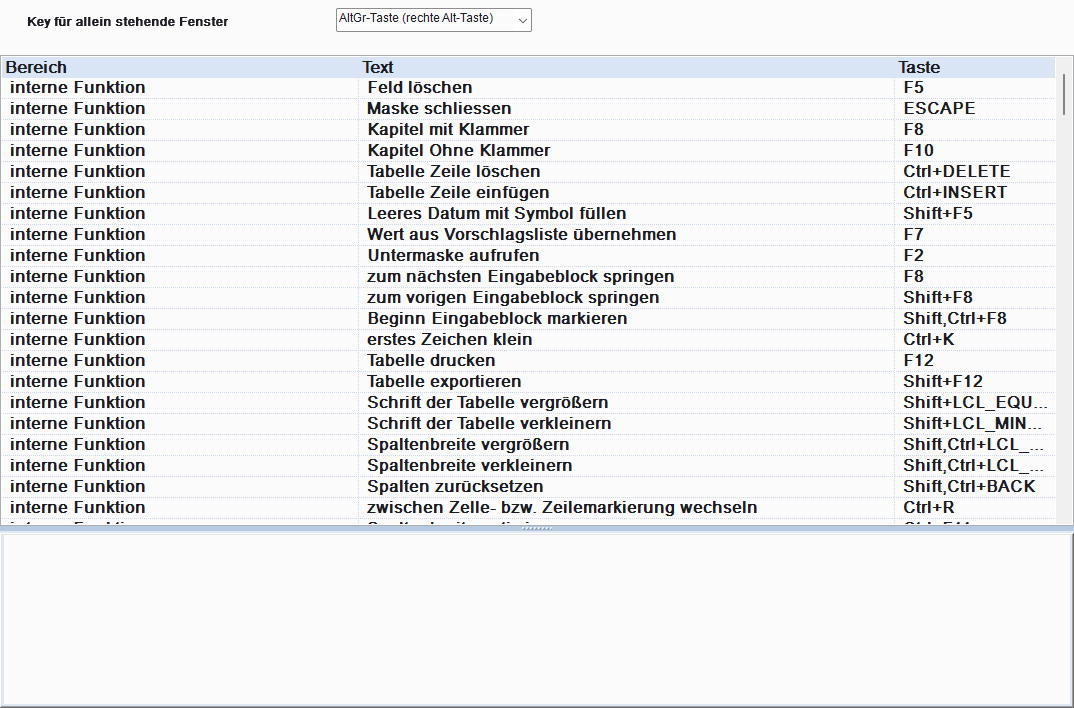
|
| Tastatur-Dialog – Übersicht aller konfigurierbaren Tastenkürzel und Kategorien |
Aufbau des Dialogs
Das Formular zeigt eine tabellarische Liste aller konfigurierbaren Tastenkürzel. Jede Zeile steht für eine Funktion; die zugehörige Tastenkombination ist direkt in der Zeile bearbeitbar. Die Funktionen sind in folgende Kategorien unterteilt:
| Kategorie | Enthaltene Aktionen |
|---|---|
| Gridfunktionen | Tastenkürzel für Aktionen in Listen und Grids, z.B. neue Zeile einfügen, Zeile löschen, Zeile nach oben/unten verschieben, Bearbeitung bestätigen. |
| Cut/Paste | Ausschneiden, Kopieren und Einfügen in Eingabefeldern – nützlich wenn die Standard-Windows-Kürzel in bestimmten Kontexten belegt oder unerwünscht sind. |
| Markieren | Tastenkürzel für das Markieren von Text in Eingabefeldern (Alles markieren, Wort markieren usw.). |
| Formatieren | Fett, Kursiv, Unterstrichen und andere Formatierungen in Textfeldern, die RTF-Formatierung unterstützen. |
| Datumsfeldfunktionen | Tastenkürzel speziell für Datumsfelder, z.B. Datum-Dialog öffnen, heutiges Datum einfügen, Datumskennzeichen setzen (vor/nach/um/geschätzt). |
| Verkartungsfunktionen | Aktionen im Verkartungsformular: nächste/vorherige Karte, Quelle verknüpfen, Übertragen. |
| Historienfunktionen | Tastenkürzel in der Historienansicht: Kapitel wechseln, Ereignis einfügen, Ereignistext ergänzen. |
| Dubletten | Aktionen im Dubletten-Formular: nächste/vorherige Dublette, Zusammenführen bestätigen. |
| Sortieren | Tastenkürzel zum Sortieren von Listen nach verschiedenen Kriterien. |
Sonderfunktion: Key für allein stehende Fenster
Am unteren Rand des Formulars befindet sich ein gesondertes Eingabefeld für den Key für allein stehende Fenster. Mit dieser Tastenkombination holst du ein modales Dialogfenster, das sich hinter dem Hauptfenster versteckt hat, wieder in den Vordergrund.
Das ist besonders nützlich, wenn du in GES-2000 arbeitest und ein Dialogfenster (z.B. ein Speichern-Dialog oder ein Suchfenster) hinter das Hauptfenster gerutscht ist und du es nicht mehr sehen kannst. Drücke die hinterlegte Tastenkombination, und das versteckte Fenster erscheint sofort wieder oben.
Tastenbelegung ändern
- Öffne den Tastatur-Dialog über Ribbon Einstellungen → Tastatur.
- Suche in der Liste die Funktion, deren Tastenkürzel du ändern möchtest.
- Klicke in die Spalte mit der Tastenkombination für diese Funktion.
- Drücke die neue Tastenkombination direkt auf der Tastatur – GES-2000 trägt sie automatisch ein.
- Klicke auf Speichern.
Schaltflächen
| Schaltfläche | Was passiert |
|---|---|
| Speichern | Übernimmt alle Änderungen und schließt den Dialog. Die neuen Tastenkombinationen sind sofort aktiv. |
| Auf Standard setzen | Setzt alle Tastenbelegungen auf die werksseitigen Standardwerte zurück. Eigene Anpassungen werden dabei überschrieben. |