GES-2000 Hilfe › Personen › Historienansicht
Historienansicht
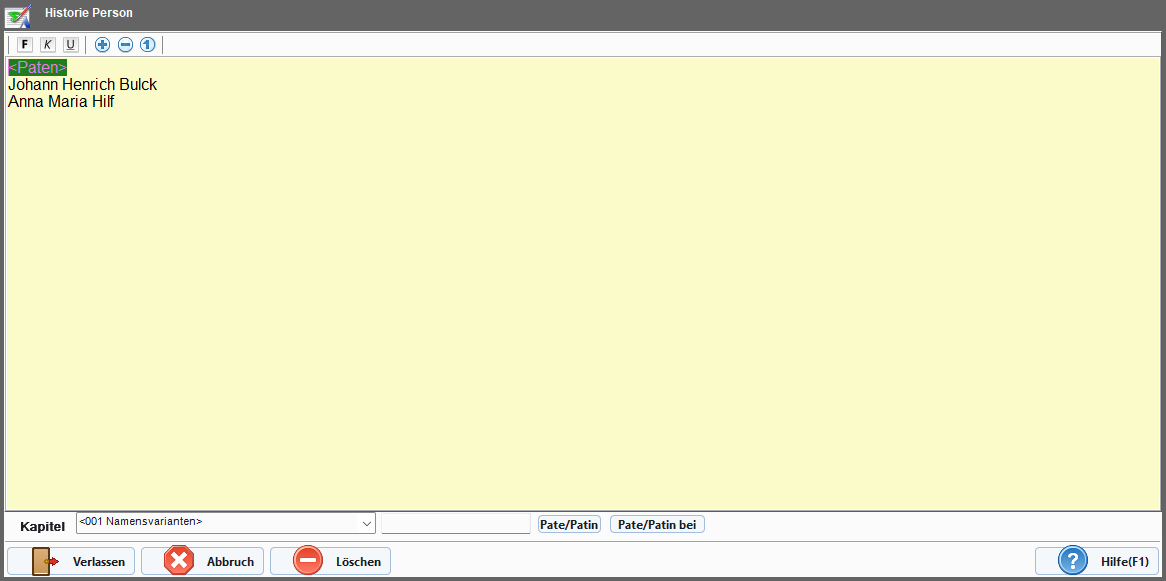
Die Historienansicht ist ein andockbares RTF-Text-Panel, mit dem du Geschichten, Notizen und Informationen zu allen Datentypen speichern kannst: Personen, Familien, Ereignisse (Geburt, Taufe, Heirat, Tod usw.), Orte und Quellen. Du strukturierst diese Informationen in Kapiteln (z.B. „Paten", „Zeugen", „Forschungsnotizen", etc.), die du selbst definieren kannst.
|
| Historienansicht – RTF-Editor mit Kapitelauswahl und Schaltflächen für schnelle Paten-/Zeugen-Einträge |
Historienansicht öffnen
Du kannst die Historienansicht auf drei Wegen öffnen:
- Tastenkürzel Alt+H
- Menü Ansicht → Historienansicht
- Schaltfläche in der Werkzeugleiste (Uhr-Symbol)
Das Panel dockt sich standardmäßig am unteren Rand des Hauptfensters an. Du kannst es durch Ziehen an der Titelleiste frei positionieren oder als eigenes Fenster ablösen.
Komponenten der Historienansicht
Kapitel-Auswahl (Combobox)
Oben in der Historienansicht wählst du aus, in welches Kapitel du schreiben oder lesen möchtest. Die Kapitel werden in den Historienkapiteln definiert. Beispiele: „Paten", „Zeugen", „Forschungsnotizen", „Rechercheergebnisse", etc. Die Auswahl merkt sich GES-2000 zwischen den Programmstarts.
Suchfeld
Mit dem Suchfeld kannst du nach bestimmten Kapitelnamen filtern. Die Combobox zeigt dann nur die Kapitel, die deinem Suchbegriff entsprechen.
RTF-Text-Editor
Im Hauptbereich schreibst und liest du formatierte Texte (RTF). Du kannst:
- Text eingeben und formatieren (fett, kursiv, Farben, etc.)
- Zeilenumbrüche verwenden
- Links/URLs speichern
Schnell-Buttons (für Personen-Ereignisse)
Unter dem Text-Editor siehst du oft Buttons wie:
- Pate – Fügt schnell einen Paten-Eintrag hinzu
- Patin bei – Patin bei einem Ereignis
- Zeuge – Zeuge-Eintrag hinzufügen
Diese Buttons helfen, häufig verwendete Informationen schnell einzutragen.
Geschichten und Notizen eingeben
- Öffne die Historienansicht (Alt+H).
- Wähle aus der Kapitel-Combobox das gewünschte Kapitel aus (z.B. „Forschungsnotizen").
- Klicke in den Text-Editor und tippe deine Geschichte, Notiz oder Information.
- Du kannst Text formatieren: fett, kursiv, Farben ändern, etc.
- Der Text wird automatisch gespeichert, wenn du:
- Den Datensatz wechselst (Person, Familie, Ort oder Quelle)
- Das Panel schließt
- Das Kapitel wechselst
Schnell-Einträge (Paten, Zeugen)
- Wähle ein Kapitel aus, das mit Paten oder Zeugen arbeitet (z.B. „Paten" oder „Zeugen").
- Wähle aus dem Personenbaum die gewünschte Person (Pate, Patin, Zeuge, etc.).
- Klicke auf einen der Schnell-Buttons (z.B. Pate oder Zeuge).
- Die Person wird automatisch in das aktuelle Kapitel eingefügt (in einem einheitlichen Format).
Neue Kapitel definieren
Die verfügbaren Kapitel werden in den Historienkapiteln definiert. Dort kannst du neue Kapitel hinzufügen und vorhandene bearbeiten oder löschen.
Wichtige Hinweise
- Universell: Die Historienansicht ist für alle Datentypen verfügbar – öffne zunächst die gewünschte Person, Familie, den Ort oder die Quelle, dann die Historienansicht.
- RTF-Format: Texte werden im RTF-Format gespeichert (formatiert). Sie erscheinen bei Bedarf auch in Druckausgaben, je nach Einstellung.
- Automatisches Speichern: Änderungen werden automatisch gespeichert – manuelles Speichern ist nicht nötig.
- Kapitel-Verwaltung: Neue Kapitel definierst du in den Historienkapiteln.
- Panel-Position: Die Andock-Position und das zuletzt gewählte Kapitel werden zwischen Programmstarts gespeichert.