GES-2000 Hilfe › Auswertungen & Listen › Tabellen auswerten
Tabellen auswerten
Mit „Tabellen auswerten" liest GES-2000 eine zuvor erstellte Datentabellen-Definition aus und zeigt die Daten aus deiner Genealogie-Datenbank in einer übersichtlichen Tabelle an. Du kannst die Daten filtern, einzelne Zeilen direkt bearbeiten, zu den verknüpften Datensätzen (Person, Familie, Quelle…) springen und die Ergebnisse als CSV- oder Excel-Datei exportieren.
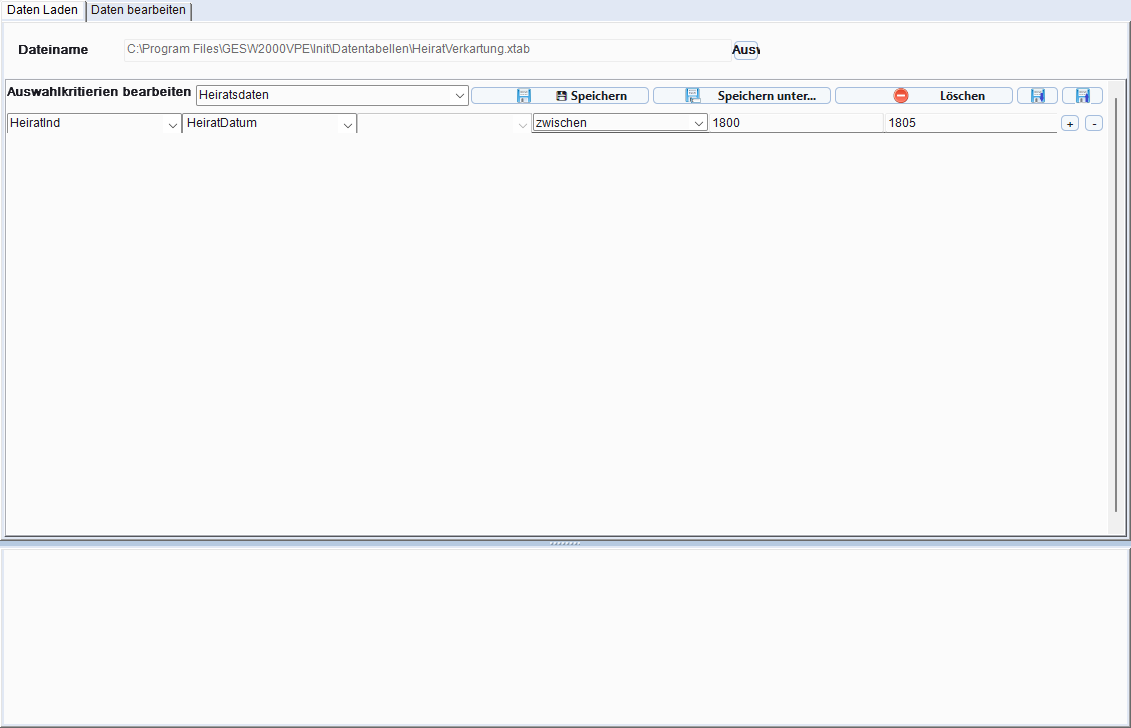
Du erreichst dieses Formular über Menü Auswertungen → Datentabelle → Tabellen auswerten.
|
| Datentabelle auswerten – Startmaske zum Laden und Filtern |
Ergebnis-Tabelle
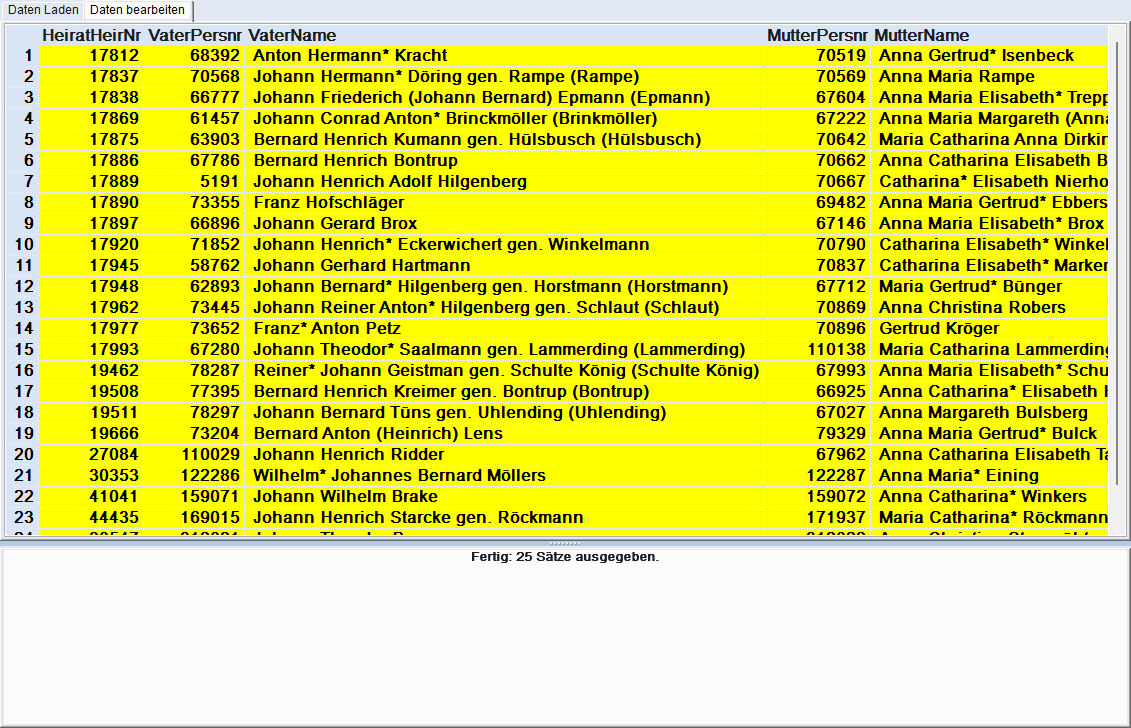
Nach Klick auf Lesen oder Ausführung der Datentabelle wird die Ergebnis-Tabelle mit allen gefilterten Datensätzen angezeigt:
|
| Ergebnis-Tabelle mit den gefilterten und aufbereiteten Daten |
Was du in der Ergebnis-Tabelle machen kannst:
- Daten anzeigen: Alle Spalten der Tabellendefinition werden mit ihren Werten angezeigt
- Daten bearbeiten: In Spalten mit Bearbeitungsrecht kannst du direkt Werte ändern
- Navigation: Mit Rechtsklick kannst du zu verknüpften Datensätzen springen (Person, Familie, etc.)
- Export: Tabelle als CSV oder Excel exportieren
Massenbearbeitung mit Excel/LibreOffice
Tipp für größere Datenmengen: Wenn du viele Datensätze in der Tabelle ändern musst, ist es oft schneller, die Tabelle zu exportieren, in Excel oder LibreOffice zu bearbeiten und wieder zu importieren. Das spart viel Zeit bei Massenänderungen!
Workflow:
- Klicke Export, um die Tabelle als CSV-Datei zu speichern.
- Öffne die CSV-Datei in Microsoft Excel, LibreOffice Calc oder einem anderen Tabellenkalkulationsprogramm.
- Bearbeite die Daten dort – Massenoperationen wie „Spalte A um 5 erhöhen" oder „Text ersetzen" sind in Excel/LibreOffice oft schneller durchzuführen als in GES-2000.
- Speichere die Datei (als CSV).
- Wechsle zurück zur Tabelle in GES-2000 und klicke Import.
- Wähle die bearbeitete CSV-Datei aus.
- Die Änderungen werden in die Tabelle übernommen (und anschließend in die Datenbank geschrieben).
Weitere Aktionen in der Tabelle
| Aktion | Was passiert |
|---|---|
| Kopieren | Kopiert den Inhalt der markierten Zelle oder markierten Zeilen in die Zwischenablage. |
| Einfügen | Fügt den Inhalt der Zwischenablage in die markierte Zelle ein (nur bei bearbeitbaren Spalten). |
| Optimale Spaltenbreite (alle) | Passt alle Spaltenbreiten automatisch an den längsten Inhalt an. |
| Optimale Spaltenbreite (Spalte) | Passt nur die Breite der aktuellen Spalte an. |
Häufig gestellte Fragen
Die Tabelle ist leer – warum?
Prüfe, ob du eine Tabellendefinition geladen und anschließend auf
Lesen geklickt hast. Prüfe auch, ob der
Filter zu streng eingestellt ist und keine Datensätze mehr zulässt.
Ich sehe keine Schaltfläche „Person aufrufen".
Diese Optionen erscheinen nur im Kontextmenü (rechte Maustaste) bei Spalten,
die eine Schlüsselspalte (z.B. PersNr) enthalten. Stelle sicher, dass die
Tabellendefinition eine Schlüsselspalte enthält.
Kann ich die Tabelle direkt bearbeiten?
Ja, aber nur in Spalten, die in der Tabellendefinition als „bearbeitbar"
(CanModify) gekennzeichnet sind. Alle anderen Spalten werden nur angezeigt.
Verwandte Themen
- Datentabelle Definition – Tabellen anlegen und Spalten definieren
- Feldreferenz Datentabellen – alle verfügbaren Felder und Feldgruppen
- Auswahlfilter – Datensätze gezielt einschränken