GES-2000 Hilfe › Personen › Person erfassen
Person erfassen und bearbeiten
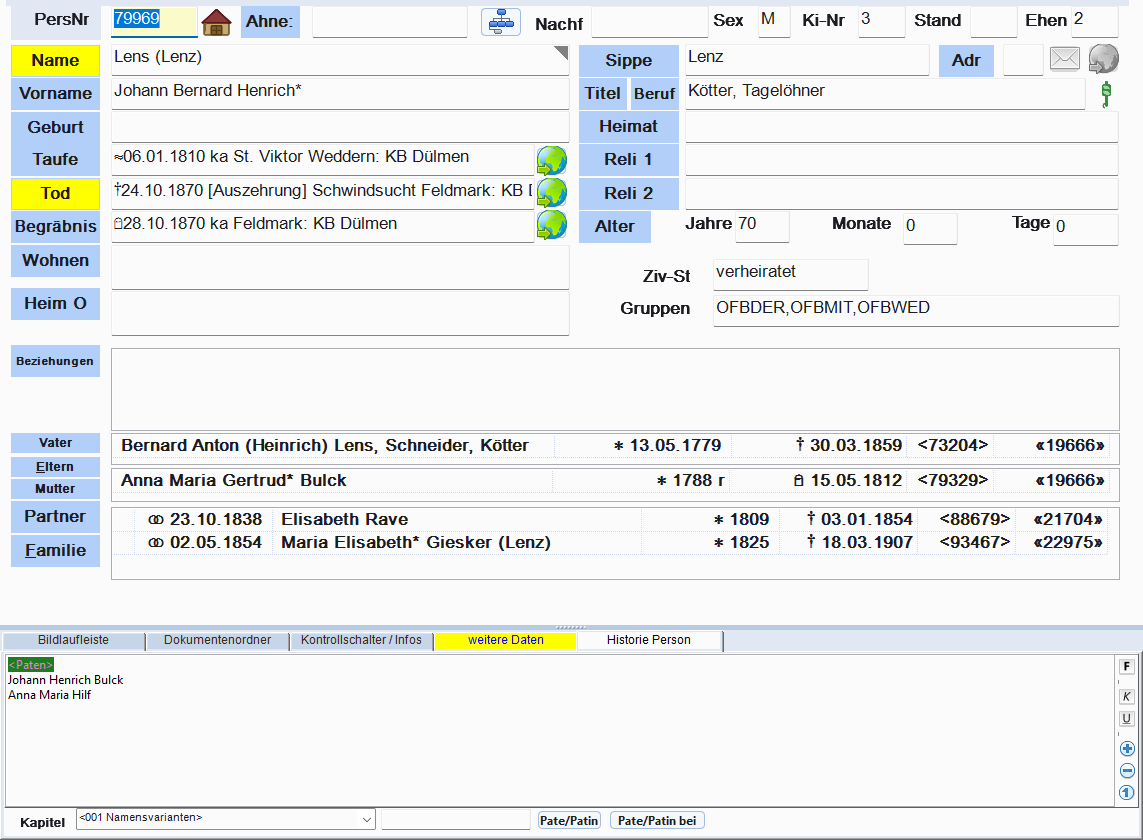
In diesem Fenster erfasst und bearbeitest du alle Informationen zu einer Person: Name, Lebensereignisse (Geburt, Taufe, Tod, Begräbnis), Beruf, Konfession, Familienbezüge sowie Bilder und Dokumente. Es ist das zentrale Formular der Personenverwaltung in GES-2000.
|
| Gesamtansicht des Personenformulars mit Beispieldaten |
Wie öffnet sich das Fenster?
| Weg | Beschreibung |
|---|---|
| Doppelklick im Personenbaum | Öffnet die angeklickte Person zur Bearbeitung |
| Menü Person → Person aufrufen | Öffnet eine Person über ihre Satz-Nr Die eindeutige Nummer, die GES-2000 jeder Person automatisch zuweist. |
| Aus der Personensuche | Doppelklick auf einen Treffer in der Ergebnisliste |
| Aus dem Familienformular | Klick auf einen Elternteil oder ein Kind öffnet dessen Personenformular |
| Kontextmenü im Personenbaum | Rechtsklick → Person aufrufen |
| Schaltfläche Neu im Ribbon | Öffnet ein leeres Formular für eine neue Person |
Felder im Überblick
|
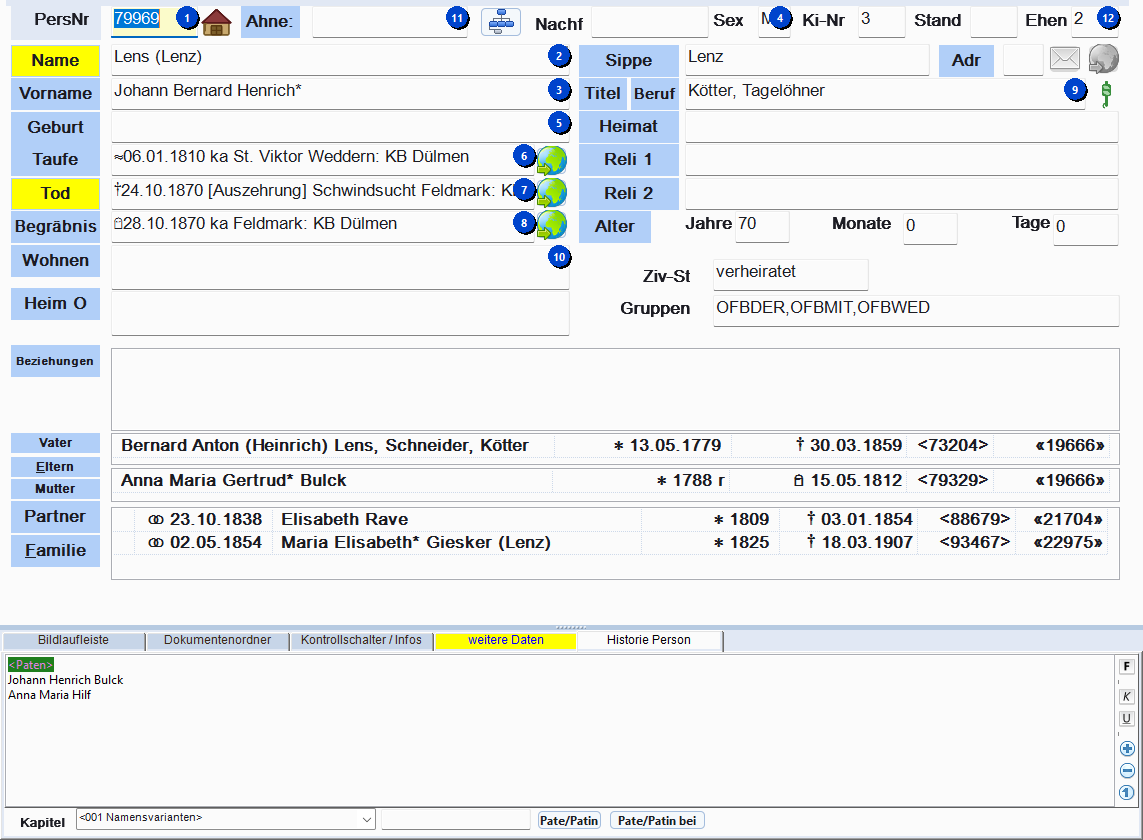
| Personenformular mit nummerierten Callouts für alle Felder |
| Feld | Inhalt | Hinweis |
|---|---|---|
| Satz-Nr | Eindeutige Nummer der Person | Wird von GES-2000 automatisch vergeben, nicht änderbar. Eine 0 bedeutet: neue Person, noch nicht gespeichert. |
| Name | Nachname der Person | Klick auf die Schaltfläche Name oder Enter im Feld öffnet den Namens-Dialog für alle Namensvarianten |
| Vorname | Vornamen der Person | Klick auf Vorname oder Enter öffnet den Vornamen-Dialog. Der erste Vorname wird im Personenbaum fett hervorgehoben. |
| Geschlecht | M = männlich, W = weiblich | Beeinflusst Icons im Personenbaum und Formulierungen in Auswertungen |
| Geburt * | Geburtsdatum und Geburtsort | Klick auf Geburt oder Enter öffnet den Datums-Dialog (siehe unten) |
| Taufe ÷ | Taufdatum und Taufort | Klick auf Taufe öffnet den Datums-Dialog |
| Tod + | Sterbedatum und Sterbeort | Klick auf Tod öffnet den Datums-Dialog |
| Begräbnis þ | Begräbnisdatum und -ort | Klick auf Begräbnis öffnet den Datums-Dialog |
| Konfirmation / Reli 1 I | Konfirmation, Firmung oder anderes religiöses Ereignis | Klick auf Reli 1 öffnet den Datums-Dialog |
| Zweites relig. Ereignis / Reli 2 R | Weiteres religiöses Ereignis (z.B. Erstkommunion) | Klick auf Reli 2 öffnet den Datums-Dialog |
| Heimat h | Heimat-Ereignis, z. B. Auswanderung oder Einwanderung (mit Datum, Ort und Adresse) | Klick auf Heimat öffnet den Datums-Dialog. Siehe Heimat, Bürgerort und Wohnung |
| Bürgerort (Heimatort der Schweiz) | Heimatrecht-Ort in der Schweiz bzw. Liechtenstein, auch „Bürgerort“ genannt | Klick auf Heim O öffnet die Historie „Heimatort der Schweiz“ |
| Wohnung W | Wohnadressen (Freitext, mehrzeilig) | Klick auf Wohnen öffnet den Bearbeitungs-Dialog |
| Titel / Beruf | Berufsbezeichnung und akademische Titel | Klick auf Titel oder Beruf öffnet den jeweiligen Dialog |
| Stand | Kindschaftlicher Stand der Person (ehelich, unehelich, adoptiert …) | Direkteingabe der Kürzel oder Rechtsklick öffnet eine Auswahlliste – Mehrfachkombination möglich. Siehe Alle Eingabemöglichkeiten des Stand-Feldes. |
| Zivilstand | Zivilrechtlicher Stand (z.B. ledig, verwitwet) | Ergänzt die Familiendaten |
| Sippe | Sippenummer (interne Gruppierung verwandter Personen) | Klick auf Sippe öffnet den Dialog |
| Ahnennummer | Kekule-Nummer Eine System zur Nummerierung von Vorfahren: Der Proband = 1, Vater = 2, Mutter = 3, Großvater väterl. = 4 usw. der Person im Vorfahrenbaum des Probanden | Wird automatisch berechnet; kann manuell korrigiert werden |
| Alter (Jahre / Monate / Tage) | Erreichtes Lebensalter | Klick auf Alter berechnet das Alter automatisch aus Geburts- und Sterbedatum |
Das Stand-Feld (Kindstand)
Das Feld Stand dokumentiert den kindschaftlichen und sozialen Status einer Person. Es befindet sich im Familien-Bereich des Personenformulars und erlaubt die Kombination mehrerer Kürzel (maximal 10 Zeichen).
Eingabemöglichkeiten
| Kürzel | Bedeutung | Erläuterung |
|---|---|---|
| (leer) | ehelich | Standardwert – Person wurde in einer gültigen Ehe geboren |
| A | adoptiert | Person wurde rechtlich adoptiert |
| N | nachehelich | Nach dem Tod des Vaters geboren, aber innerhalb der Ehe |
| L | legitimiert | Unehelich geboren, später durch Heirat der Eltern legitimiert |
| F | Findelkind | Herkunft unbekannt, als ausgesetztes Kind gefunden |
| V | vorehelich | Vor der Eheschließung der Eltern geboren |
| U | unehelich | Außerhalb einer Ehe geboren, Vater nicht anerkannt |
| S | außerehelich | Während einer Ehe mit einem anderen Partner gezeugt |
| Z | Zwilling | Person ist ein Zwillingskind |
| D | Drilling | Person ist ein Drillingskind |
| 4 | Vierling | Person ist ein Vierlingskind |
| K | Stiefkind | Kind aus einer früheren Beziehung eines Elternteils |
| P | Pflegekind | In Pflege gegeben, ohne rechtliche Adoption |
| ? | fraglich | Status unbekannt oder unsicher |
Bedienung
- Direkteingabe: Kürzel direkt ins Feld tippen (Groß- oder Kleinschreibung erlaubt, wird automatisch in Großbuchstaben umgewandelt).
- Auswahlliste: Rechtsklick ins Feld öffnet eine Checkbox-Liste mit allen Optionen – Häkchen setzen und durch Klick außerhalb bestätigen.
- Kombinationen: Mehrere Kürzel können kombiniert werden, z. B.
VZfür ein voreheliches Zwillingskind. Maximal 10 Zeichen. - Leeres Feld entspricht dem Standardfall „ehelich" und muss nicht extra eingetragen werden.
Ereignisse erfassen: der Datums-Dialog
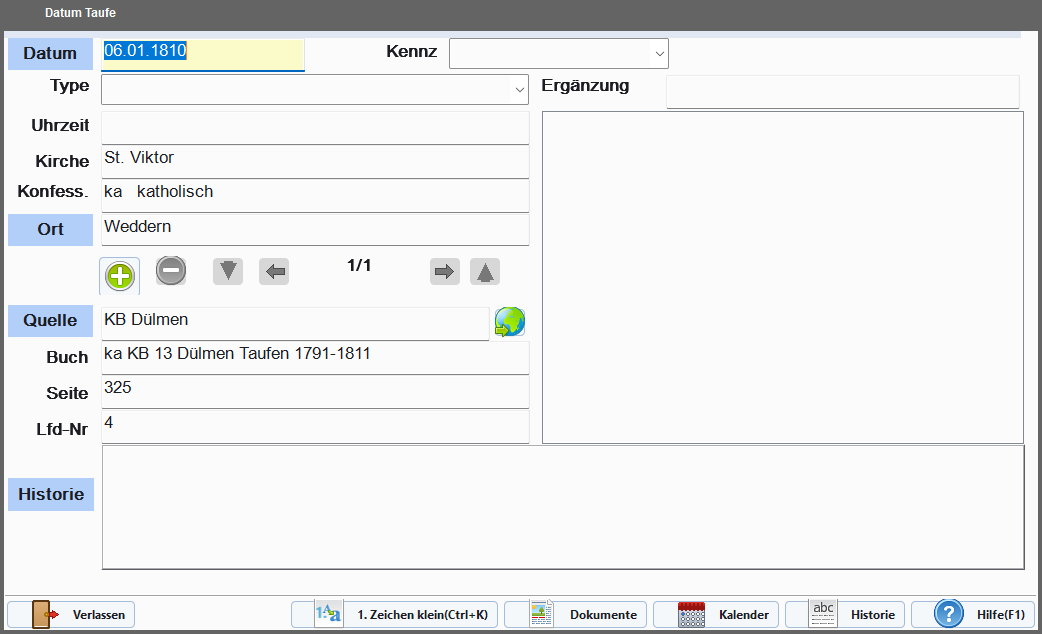
Für alle Lebensereignisse (Geburt, Taufe, Tod usw.) öffnet sich beim Klick auf die zugehörige Schaltfläche oder beim Drücken von Enter im Feld ein eigener Dialog.
|
| Datums-Dialog – hier werden Datum, Ort und Quelle zu einem Ereignis eingetragen |
Im Datums-Dialog kannst du zum jeweiligen Ereignis eintragen:
- Datum – auch unvollständige Datumsangaben sind möglich (z.B. nur Jahr, oder „ca. 1850", oder „vor 1870")
- Ort – verknüpft mit der Ortsverwaltung; du kannst aus vorhandenen Orten wählen
- Quellenangabe – aus welcher Quelle (Kirchenbuch, Urkunde) stammt diese Information?
- Notizen – freier Zusatztext zum Ereignis
Kontextmenü der Datumsfelder
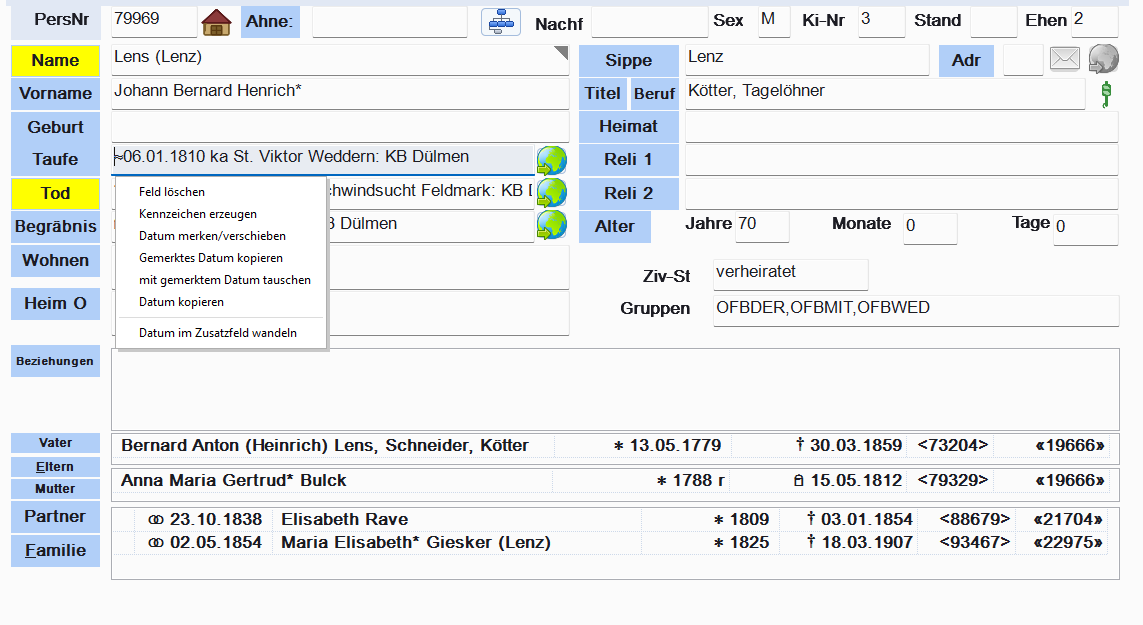
Rechtsklick auf ein Datumsfeld (Geburt, Taufe, Tod usw.) öffnet ein Kontextmenü mit Hilfsfunktionen:
|
| Personenformular mit geöffnetem Kontextmenü auf einem Datumsfeld – zeigt alle verfügbaren Hilfsfunktionen |
| Eintrag | Funktion |
|---|---|
| Feld löschen | Löscht den Inhalt des Datumsfeldes vollständig |
| Kennzeichen erzeugen | Trägt ein leeres Datum-Kennzeichen ein – signalisiert, dass das Ereignis stattgefunden hat, aber das genaue Datum unbekannt ist (z.B. „Taufe vorhanden, Datum unbekannt") |
| Datum merken/verschieben | Merkt das aktuelle Datum intern. Beim nächsten Klick auf ein anderes Datumsfeld dieser Person wird es dorthin verschoben (das Ursprungsfeld wird geleert) |
| Gemerktes Datum kopieren | Kopiert das zuvor gemerkte Datum in das aktuelle Feld – das Ursprungsfeld bleibt erhalten |
| mit gemerktem Datum tauschen | Tauscht das gemerkte Datum mit dem Inhalt des aktuellen Feldes – praktisch um zwei Datumsangaben zu vertauschen |
| Datum kopieren | Kopiert das Datum in die Zwischenablage |
| Datum im Zusatzfeld wandeln | Verschiebt das Datum in ein freies Zusatzfeld der Person – nützlich wenn ein Ereignis einem anderen Feld zugeordnet werden soll |
Ribbon und Schaltflächen

|
| Ribbon-Leiste des Personenformulars |

|
| Untere Schaltflächenleiste des Personenformulars |
| Schaltfläche | Funktion |
|---|---|
| Neu | Legt eine neue, leere Person an. Die aktuelle Person wird vorher gespeichert, wenn nötig. |
| Speichern | Speichert alle Änderungen an der Person in der Datenbank |
| Löschen | Löscht die Person nach einer Sicherheitsabfrage. Achtung: Verknüpfungen zu Familien werden dabei ebenfalls getrennt. |
| Zurück | Im Auswahl-Modus: übergibt die gewählte Person an das aufrufende Formular und schließt dieses Fenster |
| Nicht übernehmen | Im Auswahl-Modus: schließt das Fenster ohne Auswahl |
| Historie | Zeigt alle gespeicherten Änderungen an dieser Person mit Datum und Benutzer |
| Ahnengrafik | Öffnet die Ahnengrafik mit dieser Person als Ausgangspunkt |
| Nachfahrengrafik | Öffnet die Nachfahrengrafik |
| Suchen | Öffnet die Personensuche |
| Druckt einen Personenbogen mit allen Daten dieser Person |
Zwischen Personen blättern
Über den Ribbon kannst du bequem durch den Datenbestand blättern:
| Blätter-Modus | Beschreibung |
|---|---|
| Alphabetisch | Nächste / vorherige Person alphabetisch nach Nachname und Vorname |
| Nach Satz-Nr | Nächste / vorherige Person nach der internen Satz-Nummer |
| Nach Änderung | Zuletzt geänderte Personen – nützlich zum Nacharbeiten |
| Gelesene Sätze | Vor- und Zurückblättern in den zuletzt angezeigten Personen (wie der Verlauf im Browser) |
Familienbezüge
Im unteren Bereich des Formulars siehst du die direkten Familienbezüge der Person. Klicke auf einen Eintrag oder nutze die Schaltflächen, um zum jeweiligen Formular zu wechseln.
| Bereich | Inhalt | Schaltfläche |
|---|---|---|
| Vater | Zeigt den Vater mit Name und Lebensdaten | Vater – öffnet Personenformular des Vaters |
| Mutter | Zeigt die Mutter mit Name und Lebensdaten | Mutter – öffnet Personenformular der Mutter |
| Eltern zuordnen | Verknüpft die Person mit einer vorhandenen Familie | Eltern – öffnet den Familienauswahl-Dialog |
| Partner / Ehen | Liste aller Ehen und Partnerschaften mit Heiratsdatum | Partner – öffnet Ehe-/Partnerdialog; Doppelklick auf Eintrag öffnet das Familienformular |
| Paten / Beziehungen | Paten, Zeugen, Taufpaten und andere Beziehungen der Person | Beziehungen – öffnet den Beziehungs-Dialog |
| Familie aufrufen | Öffnet das Familienformular der Person | Familie |
Panels (andockbare Zusatzbereiche)
Am unteren Rand des Formulars befinden sich aufklappbare Bereiche:

|
| Panel-Tabs des Personenformulars: Bilder, Dokumente, Prüfung, Zusatzfelder, Historie |
| Panel | Inhalt |
|---|---|
| Bilder | Fotos und Bilder der Person – Vorschau und Verwaltung |
| Dokumente | Verlinkung mit Quelldokumenten (Kirchenbucheinträge, Urkunden, Scans) |
| Prüfung | Kontrollschalter, Aufgaben und Metadaten (Anlage-/Änderungsinfos) – Details siehe unten |
| Zusatzfelder | Frei konfigurierbare Felder für individuelle Angaben |
| Historie | Vollständige Änderungshistorie: wann wurde was geändert? |
Das Prüfungs-Panel im Detail
Das Panel „Prüfung" (intern: Kontrollschalter / Infos) hat zwei Reiter:
Reiter „Schalter"
Die Schalter beeinflussen, wie die Person in Auswertungen und Exporten behandelt wird. Ein gesetzter Schalter gilt nur für diesen einen Datensatz.
| Schalter | Bedeutung |
|---|---|
| Pers/Fam Kontrolle frei für den Anwender (P) | Allgemeiner Markierungsschalter – frei verwendbar, z.B. für eigene Selektionen |
| im Ortsfamilienbuch nicht drucken (S) | Person wird beim Druck des Ortsfamilienbuches ausgelassen |
| in Nachf.-Kästchen nicht drucken (N) | Person erscheint nicht in Nachfahren-Grafiken und -Listen |
| logisch nicht prüfen (L) | Die automatische logische Prüfung überspringt diesen Datensatz (z.B. bei historisch ungewöhnlichen, aber korrekten Daten) |
| im Geschlechterbuch nicht drucken (G) | Person wird im Geschlechterbuch-Druck nicht ausgegeben |
| Datenschutz nicht beachten (E) | Lebende Person wird trotz Datenschutz-Einstellung vollständig ausgegeben |
| Ahnentafel nicht drucken (A) | Person erscheint nicht in Ahnentafel-Ausgaben |
| Datum nicht drucken – Geschlechterbuch (D) | Datumswerte werden im Geschlechterbuch für diese Person unterdrückt |
| HTML nicht einfügen (H) | Person wird beim HTML-Export ausgelassen |
Zusätzlich gibt es das Feld Alte Nummer: Hier kann eine frühere Kennnummer aus einem anderen System oder einer Karteikarte eingetragen werden.
Reiter „Aufgaben"
Hier werden alle Aufgaben aufgelistet, die mit dieser Person verknüpft sind. Die Liste zeigt Datum, Status, Kategorie, Beschreibung und Quelle. Über das Kontextmenü (Rechtsklick) können Aufgaben neu angelegt, bearbeitet oder gelöscht werden.
Anlage- und Änderungsinformationen
Am unteren Rand des Panels zeigt GES-2000 automatisch, wer den Datensatz angelegt hat und wann er zuletzt geändert wurde:
- Letzte Änderung: Benutzername und Datum der letzten Speicherung
- Erstanlage: Benutzername und Datum der ersten Erfassung
Typische Arbeitsabläufe
Neue Person anlegen
- Klicke im Ribbon auf Neu.
- Ein leeres Formular öffnet sich. Die Satz-Nr zeigt „0" (noch nicht gespeichert).
- Klicke auf Name und trage den Nachnamen ein.
- Klicke auf Vorname und trage die Vornamen ein.
- Wähle das Geschlecht (M oder W).
- Klicke auf Geburt und trage Datum und Ort ein.
- Trage weitere bekannte Ereignisse (Taufe, Tod usw.) ein.
- Klicke auf Speichern. Die Person erhält jetzt ihre Satz-Nr.
Geburtsdatum erfassen
- Klicke auf die Schaltfläche Geburt oder drücke Enter im Geburtsfeld.
- Der Datums-Dialog öffnet sich.
- Gib das Datum ein – auch unvollständige Angaben sind möglich (nur Jahr, „ca. 1842", „vor 1850").
- Wähle den Geburtsort aus der Ortsliste aus oder lege einen neuen Ort an.
- Trage ggf. die Quelle ein (z.B. „Kirchenbuch St. Martin, S. 47").
- Bestätige mit OK. Das Datum erscheint zusammengefasst im Geburtsfeld.
Eltern zuordnen
- Öffne das Personenformular der Person, der du Eltern zuordnen möchtest.
- Klicke auf Eltern.
- Suche die Elternfamilie im Auswahl-Dialog (z.B. nach Nachname).
- Wähle die passende Familie und bestätige.
- Vater und Mutter werden jetzt im Formular angezeigt.
Zu einer anderen Person wechseln
- Klicke im Feld Satz-Nr oben links.
- Trage die Satz-Nr der gewünschten Person ein und drücke Enter.
- Alternativ: Nutze die Blätter-Schaltflächen im Ribbon (alphabetisch, nach Nummer usw.).
Vertraulichkeit und Datenschutz
Personen können als vertraulich oder gesperrt markiert werden. Das ist z.B. wichtig für noch lebende Personen oder sensible Daten.
| Markierung | Bedeutung |
|---|---|
| Privat | Die Person ist als privat markiert – wird bei GEDCOM-Exporten nach Einstellung ausgeblendet |
| Gesperrt | Der Datensatz ist schreibgeschützt – kann nur von berechtigten Benutzern geändert werden |
| Vertraulich | Höchste Stufe: Daten werden in Auswertungen und Exporten grundsätzlich nicht weitergegeben |
Heimat, Bürgerort und Wohnung
Im Personenformular gibt es drei Angaben, die leicht verwechselt werden. Sie stehen an unterschiedlichen Stellen und werden auch unterschiedlich gespeichert.
| Angabe | Wo erfassen | Was gehört hierher | Speicherung |
|---|---|---|---|
| Bürgerort (Heimatort der Schweiz) | Schaltfläche Heim O neben dem Feld Heimatort. Sie öffnet die Historie mit dem Titel „Heimatort der Schweiz“. | Der Ort in der Schweiz bzw. in Liechtenstein, an dem die Person ihr Heimatrecht hat. Dieser Ort wird auch Bürgerort genannt. | Als Historie mit dem Kennzeichen H bei der Person (Feld HeimatOrt). Im GEDCOM-Export als Tag _NOTH. |
| Heimat (Ereignis) | Schaltfläche Heimat. Sie öffnet den Datums-Dialog mit Datum, Ort und Adressfeld. | Nur sinnvoll für eine Auswanderung, Einwanderung o. Ä. Das Feld stammt aus älteren Versionen von GES-2000. | Als Ereignis PersHeimat. Im GEDCOM-Export als Tag EMIG (Auswanderung). |
| Wohnung | Schaltfläche Wohnen für die Wohnorte mit Straße und Jahr. Zusätzliche Angaben über den Zusatzfelder-Bereich. | Der Wohnort bzw. die Wohnorte der Person, auch frühere. | Als Historie mit dem Kennzeichen W. Als Zusatzfeld: Attribut Wohnung (Tag RESI). |
Auswanderung, Einwanderung und Wohnung richtig erfassen
Das Ereignis Heimat ist nur sinnvoll, wenn du eine Auswanderung, Einwanderung o. Ä. eingibst. Für alle übrigen Angaben wie Wohnungen gehört es nicht in das Heimat-Feld.
Lege stattdessen die Angaben als Zusatzfeld an:
- Öffne im Personenformular den Zusatzfelder-Bereich.
- Wähle Neu und dann das Attribut Auswanderung (oder Wohnung, Einwanderung).
- Trage Datum, Ort und ggf. Quelle ein und speichere.
Jedes Zusatzfeld bekommt eine eigene laufende Nummer. Dadurch sind mehrere Einträge desselben Attributs möglich, zum Beispiel mehrere Wohnorte oder mehrere Auswanderungen.
Vorhandenes Heimat-Ereignis umwandeln
Hast du ein Heimat-Ereignis, das eigentlich eine Auswanderung ist, kannst du das Datum in ein Zusatzfeld verschieben. Dazu gibt es im Datums-Dialog die Funktion Datum im Zusatzfeld wandeln. Das Datum wird als Auswanderung übernommen, und das Heimat-Feld ist danach leer.
Feldnotizen
An vielen Feldern – dem Nachnamen sowie Geburt, Taufe, Tod, Begräbnis, Heimat und Reli 1/2 – erkennst du in der rechten oberen Ecke ein kleines Dreieck. Ein Klick darauf öffnet ein Fenster, in dem du eine kurze Notiz zu genau diesem Feld erfassen kannst (grau = keine Notiz, rot = Notiz vorhanden). Die Notiz wird zusammen mit der Person gespeichert. Mehr dazu auf der Seite Feldnotizen.
Hinweise und häufige Fragen
| Situation | Hinweis |
|---|---|
| Felder sind grau und nicht bearbeitbar | Die Datenbank ist schreibgeschützt, oder du hast keine Berechtigung zum Ändern. Prüfe die Einstellungen oder wende dich an den Datenbankverwalter. |
| Name lässt sich nicht direkt eintippen | Namen werden über den Namens-Dialog eingegeben – klicke auf Name oder drücke Enter im Namensfeld. |
| Das Datum wird nicht übernommen | Datumsfelder sind Anzeigefelder. Die Eingabe erfolgt immer über den jeweiligen Dialog-Button oder mit Enter. |
| Person versehentlich geändert | Schließe das Fenster ohne zu speichern, oder nutze im Ribbon Nicht übernehmen, um alle Änderungen zu verwerfen. |
| Zwei Personen sind eigentlich dieselbe Person | Nutze die Funktion Person verschmelzen im Ribbon unter „Weiteres". Die Daten beider Einträge werden zusammengeführt und der doppelte Datensatz gelöscht. |
| „Paten" fehlen oder Beziehungen nicht sichtbar | Beziehungen werden über den Dialog Beziehungen gepflegt. Nicht alle Beziehungstypen (Zeuge, Taufpate, Firmpate) werden im Hauptformular direkt angezeigt. |
Hältst du beim Aufruf von „Verschmelzen mit" die Strg-Taste gedrückt, öffnet sich die Verschmelzen-Maske dagegen sofort – die Personennummer der zweiten Person musst du dann manuell in der Maske eintragen.
Sind bereits zwei Personen ausgewählt (z. B. aus der Dubletten-Suche), öffnet „Verschmelzen" die Maske ebenfalls sofort, bereits mit beiden Personen befüllt.