GES-2000 Hilfe › Personen › Berufe & Stände erfassen
Berufe & Stände erfassen
In GES-2000 kannst du Berufe und Stände von Personen auf zwei verschiedene Wege erfassen: einfach für schnelle Eingabe oder erweitert mit zeitlicher und räumlicher Zuordnung. GES-2000 erkennt Berufsbezeichnungen automatisch und ordnet sie Kategorien zu.
Überblick: Zwei Erfassungsmethoden
| Methode | Formular | Best für | Funktionen |
|---|---|---|---|
| Einfach (Quick Entry) |
TFrmNamenBerufe (Menü Personen → Namen/Berufe) |
Schnelle Erfassung 1. bis 7. Beruf |
• Text eingeben • Auto-Kategorisierung • Icon-Auswahl • Keine Zeitangaben |
| Erweitert (mit Details) |
TFrmPersAttrErf (über Zusatzfelder-Panel) |
Detaillierte Doku Mit Ort & Zeitraum |
• Text eingeben • Auto-Kategorisierung • Von/Bis Datum • Ort • Notizen • Icon-Auswahl |
METHODE 1: Einfache Erfassung (1.–7. Beruf)
Für schnelle Dateneingabe: Bis zu 7 Berufe ohne Zeitangaben, mit automatischer Kategorisierung.
Fenster öffnen
- Öffne das Personenformular (Doppelklick auf Person im Personenbaum).
- Im Menü: Personen → Namen/Berufe.
- Das Formular TFrmNamenBerufe öffnet sich mit 7 Berufs-Eingabefeldern.
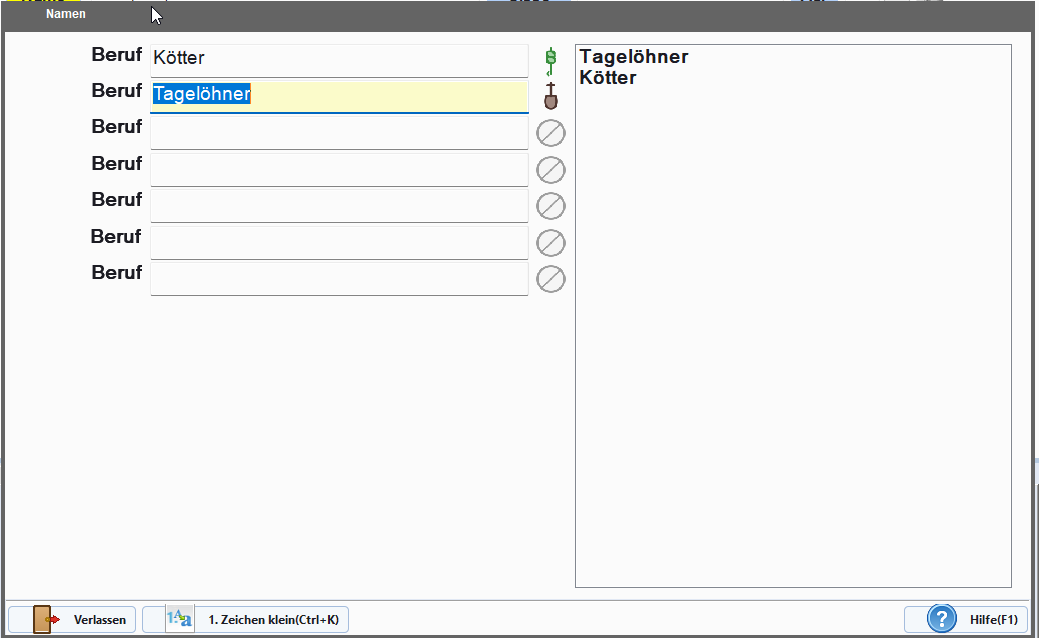
|
| Einfache Berufserfassung: Bis zu 7 Berufe mit automatischen Kategorisierungs-Icons |
Berufe eingeben
- 1. Beruf: Gib den Beruf im Feld „Beruf 1" ein (z.B. „Bauer").
- Auto-Icon: Beim Speichern (oder bei Enter) wird automatisch das passende Icon angezeigt.
- Icon-Auswahl (optional): Klicke auf das Icon, um die Kategorie manuell zu wählen, falls die Erkennung falsch ist.
- Weitere Berufe: Wiederhole für Felder „Beruf 2" bis „Beruf 7".
- Speichern: Klicke OK.
Tipps zur Eingabe
- Historische Varianten: Gib Berufe so ein, wie sie in Dokumenten stehen. GES-2000 erkennt „Schultheiß", „Schulthes", etc. automatisch.
- Reihenfolge: Wichtigster/aktueller Beruf in Feld 1. Weitere Berufe nach Zeitfolge oder Wichtigkeit.
- Ohne Zeit-/Ortsinfo: Diese Methode speichert keine Zeitangaben. Für Zeiträume → Methode 2 verwenden.
- Icon als visueller Check: Das Icon zeigt dir sofort, ob die Kategorie richtig erkannt wurde.
Icon-Auswahl bei fehlerhafter Erkennung
- Klicke auf das Icon neben einem Berufsfeld.
- Ein Popup-Menü erscheint mit allen 40 Berufskategorien.
- Wähle die korrekte Kategorie.
- Das Icon wechselt sofort zur neuen Kategorie.
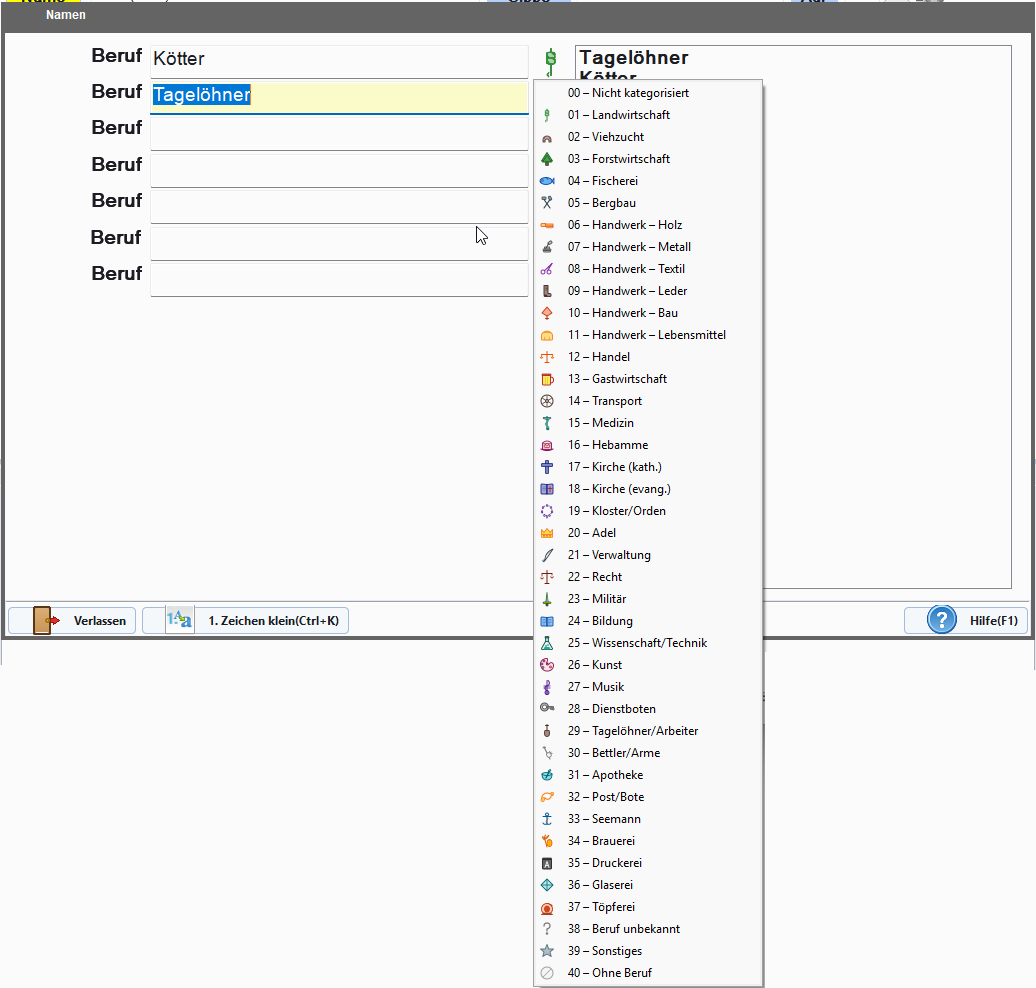
|
| Icon-Auswahl: Wenn die automatische Erkennung falsch ist, wähle die richtige Kategorie manuell |
METHODE 2: Erweiterte Erfassung (mit Ort & Zeitraum)
Für detaillierte Dokumentation: Berufe und Stände mit Zeitangaben, Ort und Notizen erfassen. Diese Methode erlaubt mehrere zeitlich unterschiedliche Berufe/Stände.
Fenster öffnen – Berufe mit Details
- Öffne das Personenformular.
- Im Menü: Personen → Zusatzfelder (oder in der Statusbar unten: Zusatzfelder-Panel anzeigen).
- Ein Panel erscheint unten mit einer Liste von Zusatzfeldern.
- Suche in der Liste nach „Beruf" und klicke darauf.
- Das Formular TFrmPersAttrErf öffnet sich mit erweiterten Erfassungsfeldern.
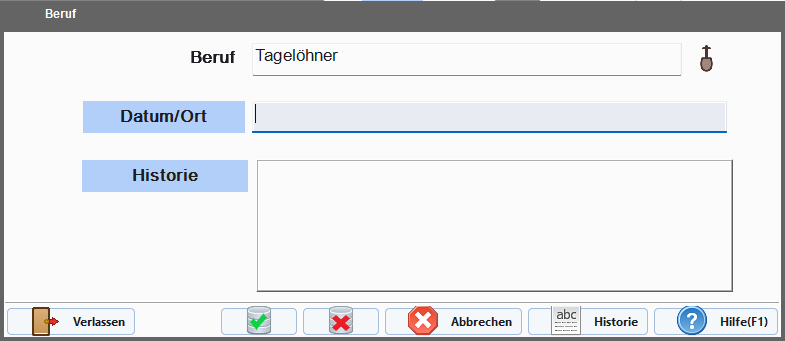
|
| Erweiterte Erfassung: Berufe mit zeitlicher und räumlicher Zuordnung |
Berufs-Details eingeben
| Feld | Beschreibung | Beispiel |
|---|---|---|
| Berufstext | Der Beruf wie dokumentiert | „Schulmeister", „Schmied", „Bauer" |
| Kategorie | Automatisch erkannt oder manuell wählbar | Bildung (24), Handwerk – Metall (7), Landwirtschaft (1) |
| Von Datum | Startdatum (optional) | 01.01.1850 oder nur Jahr: 01.01.1850 |
| Bis Datum | Enddatum (leer = aktuell/unbekannt) | 31.12.1890 oder leer wenn noch aktiv |
| Ort | Ort der Berufstätigkeit | München, Berlin, Augsburg |
| Notizen | Freitext-Bemerkungen | „Zunftmeister ab 1880", „mit Geselle" |
Mehrere Berufe zeitlich unterschiedlich erfassen
- Erste Zeile: Erfasse ersten Beruf mit Zeitraum (z.B. 1850–1880: „Schmied").
- Neue Zeile hinzufügen: Klicke + Neu oder Ins.
- Zweiter Beruf: Erfasse zweiten Beruf mit anderem Zeitraum (z.B. 1880–1900: „Zunftmeister").
- Speichern: Alle Zeilen werden zusammen gespeichert.
Icon-Auswahl bei erweiteter Erfassung
Wie bei Methode 1: Klicke auf das Icon in der Kategorie-Spalte, um die richtige Kategorie zu wählen.
STÄNDE ERFASSEN
Stände werden ähnlich wie Berufe erfasst, aber über die Zusatzfelder-Option „Stand der Person".
Fenster öffnen – Stände
- Öffne das Personenformular.
- Zeige das Zusatzfelder-Panel (Menü oder Statusbar).
- Suche nach „Stand der Person" in der Liste.
- Klicke darauf.
- Das Formular TFrmPersAttrErf öffnet sich mit Standes-Feldern.
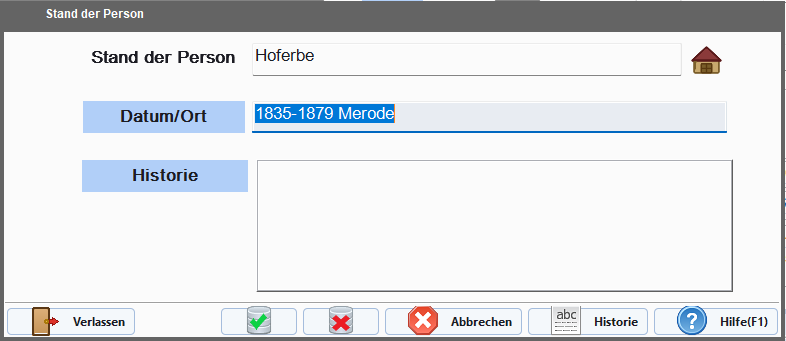
|
| Stand-Erfassung: Soziale Position, Ämter und Titel mit Zeitraum |
Standes-Details eingeben
| Feld | Beschreibung | Beispiel |
|---|---|---|
| Standstext | Der Stand wie dokumentiert | „Ratsherr", „Zunftmeister", „Hoferbe" |
| Kategorie | Eine von 16 Standkategorien | Ratsherr (5), Zunftmeister (8), Hoferbe (1) |
| Von Datum | Wann nahm Person diesen Stand an? | 01.01.1875 (Wahl in Rat) |
| Bis Datum | Wann endete der Stand? | 31.12.1895 (Ausscheiden aus Rat) |
| Ort | Ort, wo Stand ausgeübt wurde | München, Berlin |
| Notizen | Weitere Informationen | „Kirchenrat", „Schultheiß-Vertreter" |
Stände zeitlich unterschiedlich erfassen
Eine Person kann mehrere Stände nacheinander oder gleichzeitig haben:
- Z.B. erst Ratsherr (1875–1895), dann Bürgermeister (1895–1920).
- Oder Kirchenrat UND Zunftmeister (1880–1910) gleichzeitig.
Erstelle jeweils eine neue Zeile für jeden Stand mit eigenem Zeitraum.
Praktische Beispiele
Beispiel 1: Einfache Erfassung (Methode 1)
| Beruf 1 | Schmied | 🔨 (Handwerk – Metall) |
| Beruf 2 | Zunftmeister | 👑 (Zunftmeister) |
Erklärung: Schnelle Erfassung ohne Zeitangaben. Icons zeigen automatisch, dass Systemplattform erkannt hat.
Beispiel 2: Erweiterte Berufserfassung (Methode 2)
| Berufstext | Kategorie | Von | Bis | Ort |
| Schmiedemeister | Handwerk – Metall (7) | 1850 | 1890 | München |
Erklärung: Detaillierte Erfassung mit Zeitraum und Ort.
Beispiel 3: Mehrere Stände
| Standstext | Kategorie | Von | Bis |
| Ratsherr | Ratsherr (5) | 1875 | 1895 |
| Bürgermeister | Bürgermeister (2) | 1895 | 1920 |
Erklärung: Soziale Mobilität: Aufstieg von Ratsherr zu Bürgermeister.
Best Practices
- Methode wählen: Methode 1 für schnelle Eingabe, Methode 2 für detaillierte Dokumentation.
- Originaltext bewahren: Gib Berufe wie dokumentiert ein – GES-2000 erkennt Varianten.
- Icons überprüfen: Überprüfe die Icons! Sie geben visuelles Feedback zur Kategorisierung.
- Zeitangaben präzise: Für Analysen sind genaue Zeitangaben wichtig.
- Mehrfach-Berufe:**Eine Person kann mehrere Berufe parallel oder nacheinander haben.
- Stände getrennt von Berufen: Stände sind soziale Positionen/Titel, nicht Berufe.
Verwandte Dokumentation
- Berufskategorien verwalten – Keywords und Klassifizierungen anpassen
- Kategorien-Referenz – Vollständige Liste aller 40 Berufs- + 16 Standkategorien
- Berufsstatistiken & Analysen – Was du mit den erfassten Daten machen kannst
- Person erfassen – Allgemeine Personendaten