GES-2000 Hilfe › Einstieg › Startbildschirm
Startbildschirm
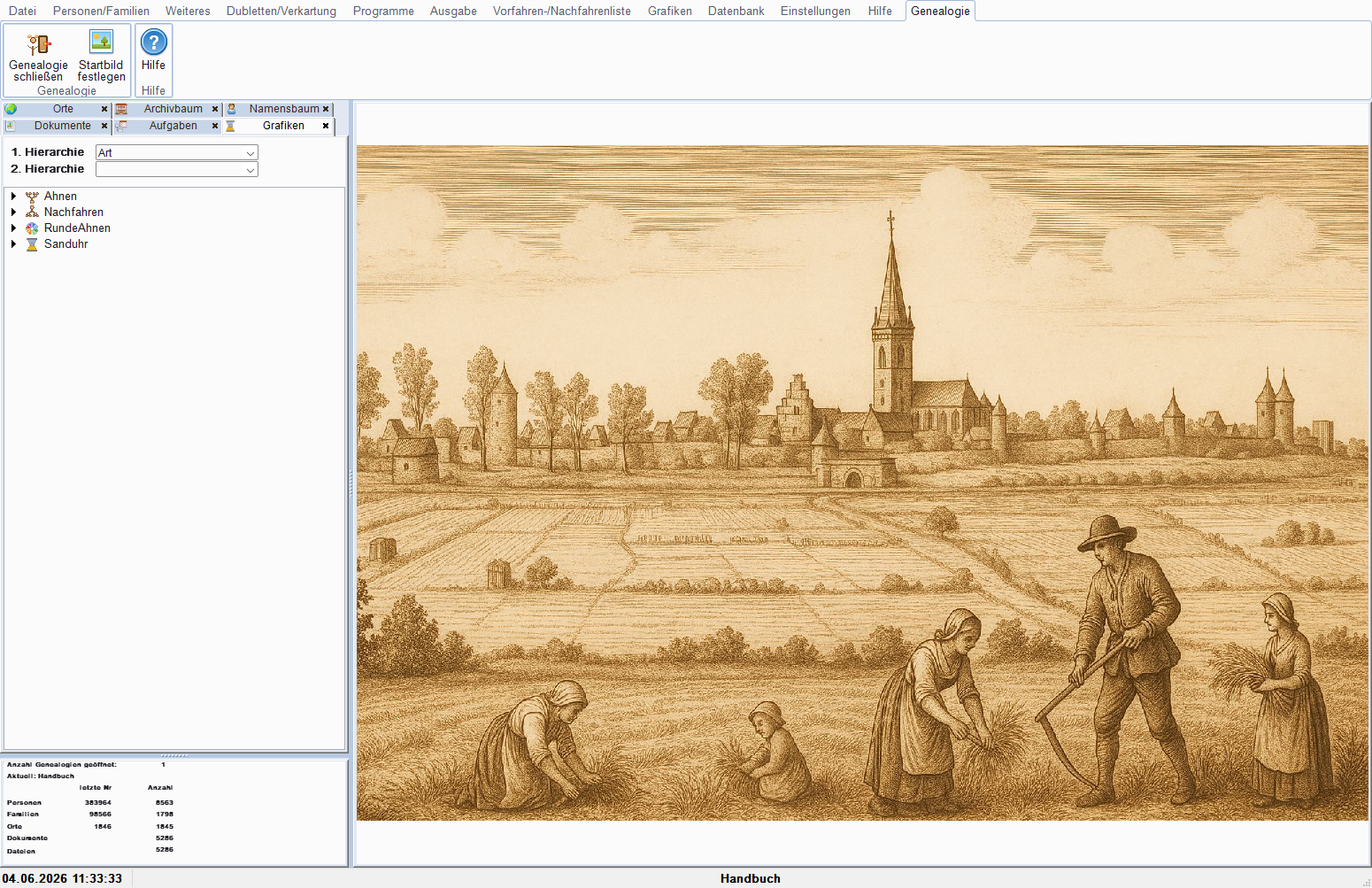
Wenn du eine Genealogie öffnest, erscheint zuerst der Startbildschirm. Er zeigt ein individuelles Begrüßungsbild für deine Genealogie und dient als Ausgangspunkt für alle Arbeitsbereiche von GES-2000.
|
| GES-2000 Startbildschirm mit Navigationsleiste und Ribbonleiste |
Fensteraufteilung anpassen und merken
Das Hauptfenster ist durch verschiebbare Trennlinien in Bereiche aufgeteilt: links die Navigationsleiste mit den Bäumen, darunter ein zusätzlicher Bereich, rechts der Hauptbereich. Viele Arbeitsfenster (z.B. „Listen drucken“) haben außerdem einen unteren Zusatzbereich, in dem etwa die Statusanzeige erscheint. Mit der Maus kannst du jede Trennlinie greifen und so die Größe der Bereiche verändern.
GES-2000 merkt sich deine Einstellung sofort, sobald du die Trennlinie loslässt – egal, wie du das Programm später beendest. Beim nächsten Start bzw. beim nächsten Öffnen des Fensters sind die Bereiche wieder genau so groß wie zuletzt eingestellt. Der untere Zusatzbereich wird dabei für jede Fensterart (z.B. „Listen drucken“, „Person“) getrennt gespeichert.
Damit beim Start immer genug Platz zum Arbeiten bleibt, gelten diese Regeln:
- Navigationsleiste links: Hattest du sie ganz zugeklappt, startet sie mit 5 % der Fensterbreite. Der Hauptbereich bekommt beim Start immer mindestens die Hälfte der Fensterbreite.
- Unterer Zusatzbereich eines Arbeitsfensters: Hattest du ihn ganz zugeklappt, startet er mit 10 % der Fensterhöhe. Beim Öffnen ist er höchstens halb so hoch wie das Fenster.
Das Startbild ändern
Jede Genealogie kann ein eigenes Titelbild haben. Das Bild wird als
Haupt-Menue.jpg im Unterordner INIT\PICS\
deiner Genealogie gespeichert.
- Klicke im Ribbon auf Startbild festlegen.
- Wähle im Dateidialog eine Bilddatei aus
(unterstützt:
.jpg,.jpeg,.png). - Bestätige die Auswahl. GES-2000 konvertiert das Bild bei Bedarf in JPEG und speichert es.
Ältere Startbilder werden automatisch nummeriert gesichert
(Haupt-Menue_1.jpg, Haupt-Menue_2.jpg, …),
sodass du auf frühere Versionen zurückgreifen kannst.
Genealogie schließen
Klicke auf Verlassen im Ribbon, um die Genealogie zu schließen und zur Genealogien-Auswahl zurückzukehren. GES-2000 fragt zur Sicherheit nach.
Über GES-2000
Die Versionsinformation und Lizenzdaten findest du unter Menü Hilfe → Über GES-2000. Dort siehst du auch die Programmversion, die du bei Support-Anfragen angeben solltest.
Erster Start – neue Genealogie anlegen
Wenn du GES-2000 zum ersten Mal startest oder eine neue Genealogie anlegen möchtest, lies die Seite Genealogien verwalten.