GES-2000 Hilfe › Einstellungen › Historienkapitel
Historienkapitel definieren
Die Historienkapitel strukturieren die Historienansicht in Personen- und Familienformularen. Jedes Kapitel fasst thematisch zusammengehörige Ereignisse unter einer Überschrift zusammen – zum Beispiel alle Geburts- und Taufereignisse unter Kapitel 1 oder Heiratsereignisse unter Kapitel 2.
Du erreichst den Dialog über Ribbon Einstellungen → Hist.Kapitel definieren.
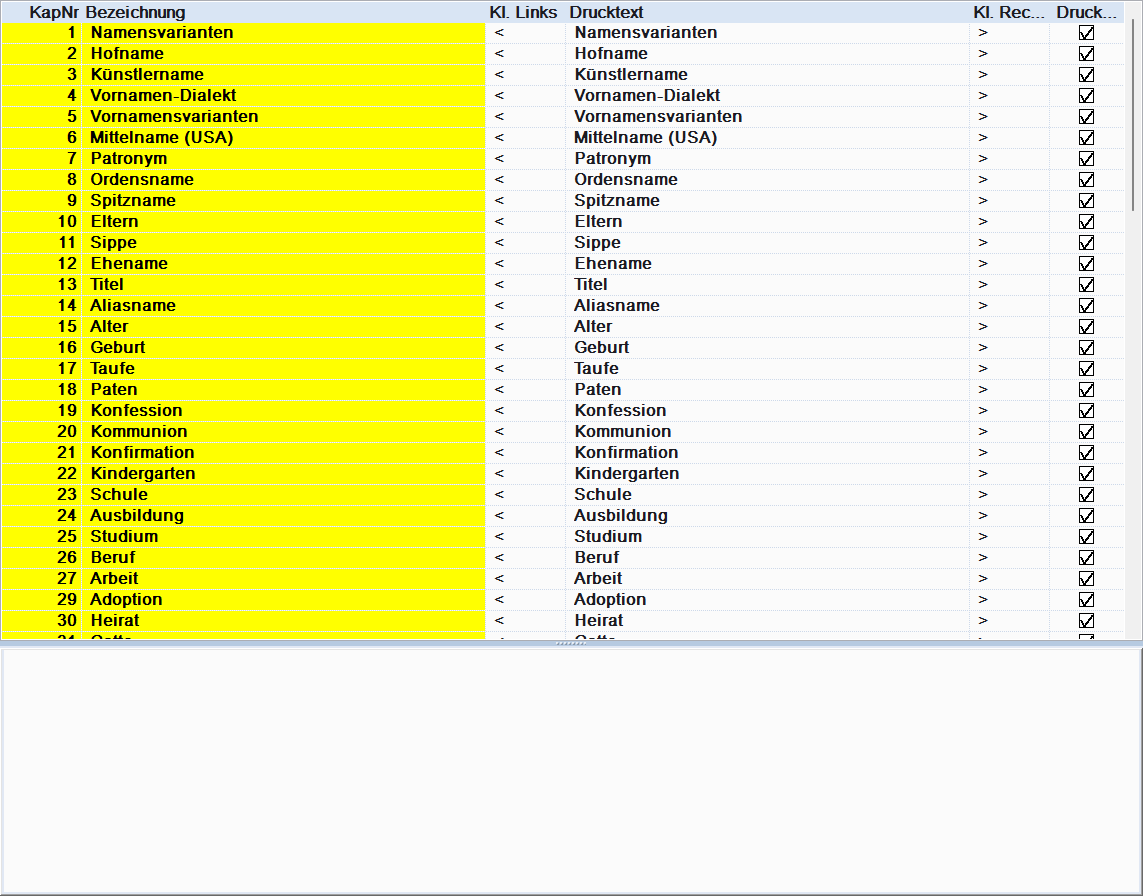
|
| Screenshot |
Grid-Spalten
Das Formular zeigt ein Grid mit einer Zeile pro Kapitel. Die Spalten haben folgende Bedeutung:
| Spalte | Bedeutung |
|---|---|
| KAPNr | Kapitelnummer – wird automatisch vergeben und legt die Reihenfolge der Kapitel in der Historienansicht fest. Kapitel 1 erscheint ganz oben, höhere Nummern folgen darunter. |
| NAME | Name des Kapitels, so wie er in der Historienansicht als Überschrift erscheint. Beispiele: „Geburt/Taufe", „Heirat", „Tod/Begräbnis", „Sonstige Ereignisse". |
| KLLI | Kürzel links – eine kurze Zeichenfolge, die in Druckausgaben links neben dem Kapiteltext erscheint. Dient als Abkürzung in platzsparenden Ausdrucken. |
| DRTEXT | Drucktext – die ausgeschriebene Bezeichnung des Kapitels für Druckausgaben, wenn mehr Platz zur Verfügung steht als für das Kürzel allein. |
| KLRE | Kürzel rechts – eine kurze Zeichenfolge die in Druckausgaben rechts neben dem Kapiteltext erscheint. |
| Ja/Nein – legt fest ob dieses Kapitel in Listen-Auswertungen und Druckausgaben erscheint. Kapitel die auf „Nein" gesetzt sind, werden in Ausdrucken unterdrückt, bleiben aber in der Bildschirmansicht sichtbar. |
Was sind Historienkapitel?
Die Historienansicht zeigt alle eingetragenen Ereignisse einer Person oder Familie als fortlaufenden Text. Kapitel gliedern diesen Text in sinnvolle Abschnitte. Jedes Ereignis (Geburt, Heirat, Beruf, Wohnort usw.) ist genau einem Kapitel zugeordnet.
Bei der Ereigniseingabe wählt GES-2000 automatisch das passende Kapitel anhand der Ereignisart. Du kannst die Zuordnung aber manuell ändern, wenn du ein Ereignis in einem anderen Kapitel sehen möchtest.
Kapitel anlegen und ändern
- Öffne den Dialog über Ribbon Einstellungen → Hist.Kapitel definieren.
- Um ein neues Kapitel anzulegen: Klicke in die letzte leere Zeile des Grids und fülle die Felder aus.
- Um ein bestehendes Kapitel zu ändern: Klicke direkt in die jeweilige Zelle und tippe den neuen Wert.
- Speichere die Änderungen über die Speichern-Schaltfläche.