GES-2000 Hilfe › Einstellungen › Navigationsbäume
Navigationsbäume
GES-2000 zeigt auf der linken Seite des Hauptfensters eine Navigationsleiste mit verschiedenen Baumansichten. Jeder Baum gibt dir einen schnellen Überblick über alle Datensätze eines bestimmten Typs und erlaubt den direkten Sprung per Mausklick.
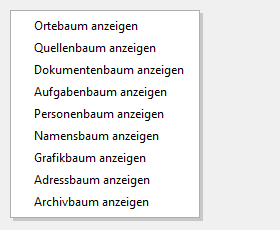
Über den Button Ribbon Einstellungen → Navigation → Navigationsbäume öffnest du ein Auswahlmenü und schaltest die einzelnen Bäume ein oder aus.
|
| Navigationsbaeume Auswahl Menü |
Verfügbare Bäume
| Baum | Inhalt und Verwendung |
|---|---|
| Ortebaum | Zeigt alle in der Genealogie vorhandenen Orte hierarchisch gegliedert (Ort → Kreis → Bundesland → Land). Klicke auf einen Ort um alle Personen und Ereignisse an diesem Ort zu sehen. Unverzichtbar bei umfangreicheren Genealogien mit vielen Orten. Weitere Infos: Ortsbaum. |
| Quellenbaum | Zeigt alle erfassten Quellen strukturiert nach Quellentyp oder Archiv. Klicke auf eine Quelle um alle Personen und Ereignisse zu sehen, die mit ihr belegt sind. Weitere Infos: Quellenbaum. |
| Dokumentenbaum | Zeigt alle verknüpften Dokumente und Bilder nach Kategorie oder Datum sortiert. Bietet schnellen Zugriff auf alle Bilddateien der Genealogie. Weitere Infos: Dokumentenbaum. |
| Aufgaben-Baum (ToDo) | Zeigt alle offenen und erledigten Aufgaben (Recherche-ToDos) nach Priorität oder Kategorie. Hilft beim Überblick über laufende Forschungsvorhaben. Weitere Infos: Aufgaben. |
| Personenbaum | Zeigt alle Personen der Genealogie alphabetisch nach Namen. Klicke auf einen Namen um die Person direkt im Personenformular zu öffnen. Besonders nützlich für schnelles Navigieren. Weitere Infos: Personenbaum. |
| Namensbaum | Zeigt alle in der Genealogie vorkommenden Familiennamen als Baumstruktur. Ermöglicht einen schnellen Überblick über alle Sippen und Namensträger. Weitere Infos: Namensbaum. |
| Grafikbaum | Zeigt alle gespeicherten Grafiken und Druckvorlagen (Ahnengrafiken, Nachfahrengrafiken usw.). Klicke auf eine gespeicherte Grafik um sie direkt zu öffnen oder neu zu generieren. |
| Adressenbaum | Zeigt alle erfassten Adressen (Personen, Vereine, Institutionen) nach Kategorie oder alphabetisch. Direkter Zugriff auf alle Adressdatensätze. Weitere Infos: Adressenbaum. |
| Archivbaum | Zeigt alle erfassten Archive und Institutionen, in denen sich Quellen befinden. Ermöglicht den schnellen Zugriff auf alle Quellen eines bestimmten Archivs. Weitere Infos: Archivbaum. |
Bäume ein- und ausschalten
- Klicke im Ribbon auf Einstellungen → Navigation → Navigationsbäume.
- Das Auswahlmenü öffnet sich mit einer Checkbox neben jedem Baumnamen.
- Klicke auf einen Baumnamen um ihn ein- (Haken sichtbar) oder auszuschalten (kein Haken).
- Die Navigationsleiste aktualisiert sich sofort.
Alternativ kannst du Bäume auch über das Menü Ansicht ein- und ausblenden.
Welche Bäume sind empfehlenswert?
Das hängt von deiner Arbeitsweise ab:
- Kompakte Ansicht: Nur Personenbaum und Quellenbaum aktivieren – das reicht für die tägliche Arbeit.
- Ortsforschung: Ortebaum und Quellenbaum zusätzlich aktivieren – unverzichtbar wenn du viele Orte differenziert erfasst.
- Dokumenten-intensive Arbeit: Dokumentenbaum aktivieren um schnell zwischen Bildern und Quellen navigieren zu können.
- Projektmanagement: Aufgaben-Baum aktivieren wenn du strukturiert Recherche-Aufgaben verwaltest.
Der zuletzt geöffnete Baum bleibt beim Beenden und Neustart von
GES-2000 aktiv. Die Einstellungen welche Bäume ein- oder ausgeblendet
sind, werden benutzerbezogen gespeichert.
Auf kleinen Bildschirmen (unter 1280 Pixel Breite) empfiehlt es sich,
die Navigationsleiste schmal zu halten und nur wenige Bäume zu
aktivieren. Die Breite der Navigationsleiste lässt sich mit dem
Splitter am rechten Rand der Leiste anpassen. GES-2000 merkt sich die
eingestellte Breite und startet beim nächsten Mal wieder damit (siehe
Startbildschirm – Fensteraufteilung).