GES-2000 Hilfe › Einstieg › Hotkeys definieren
Hotkeys definieren
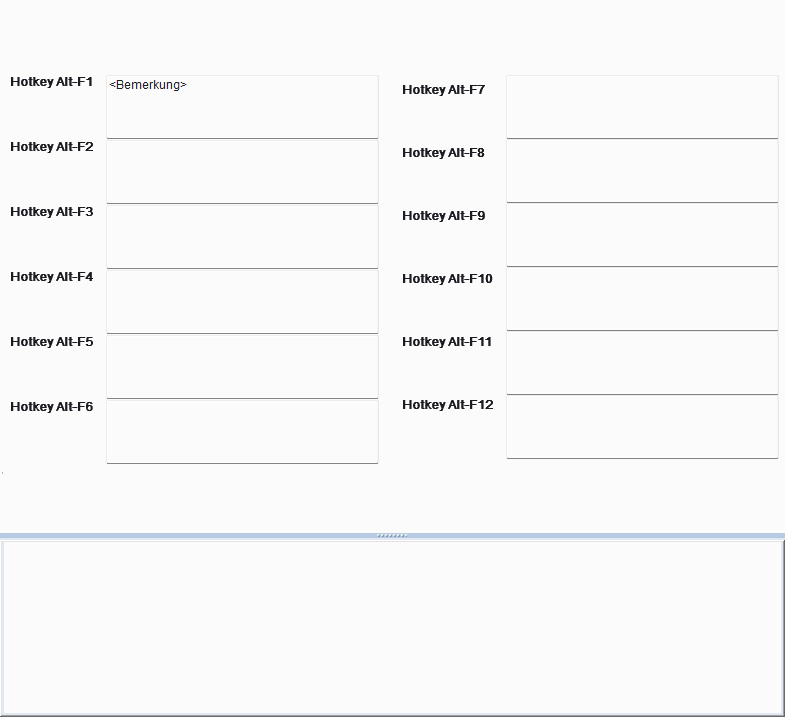
Mit der Hotkeys-Funktion kannst du schnelle Textkürzel für die Alt-F1 bis Alt-F12 Tasten definieren. Diese Kürzel werden dann in der Historienansicht verwendet – zum Beispiel um Standardtexte, Abkürzungen oder häufig genutzte Phrasen schnell einzufügen.
|
| Hotkeys-Dialog – Definiere Texte und Kürzel für die Alt-F1 bis Alt-F12 Tasten |
Hotkeys öffnen
Menü Extras → Hotkeys
Das Fenster zeigt 12 Eingabefelder, eines für jede Taste:
- Alt-F1
- Alt-F2
- Alt-F3
- Alt-F4
- Alt-F5
- Alt-F6
- Alt-F7
- Alt-F8
- Alt-F9
- Alt-F10
- Alt-F11
- Alt-F12
Hotkey definieren
- Öffne Menü Extras → Hotkeys.
- Klicke in das Eingabefeld für die gewünschte Taste (z.B. Alt-F1).
- Gib einen Text oder ein Kürzel ein, das du später in der Historienansicht nutzen möchtest:
- Beispiele: "Pate", "Patin", "Zeuge", "Forschungsnotiz", "Datenquelle: XY", "geb.", "gest."
- Länge: Beliebig lang, aber kurze, prägnante Texte sind praktischer
- Sonderzeichen: Beliebig (Leerzeichen, Satzzeichen, Umlaute)
- Wiederhole dies für alle 12 Tasten, die du nutzen möchtest.
- Klicke auf Speichern, um die Hotkeys zu speichern.
Hotkeys in der Historienansicht nutzen
Wenn du später in der Historienansicht (Alt+H) einen Text eintippen möchtest, kannst du schnell eine der Alt-F-Tasten drücken und der definierte Text wird eingefügt:
- Öffne die Historienansicht (Alt+H).
- Klicke in das Textfeld zum Schreiben einer Notiz.
- Drücke eine der Tasten Alt-F1 bis Alt-F12.
- Der vordefinierte Text/Kürzel wird sofort an der Cursor-Position eingefügt.
Hotkeys bearbeiten oder löschen
Um einen Hotkey zu ändern oder zu löschen:
- Öffne Menü Extras → Hotkeys.
- Klicke in das Eingabefeld der betreffenden Taste.
- Bearbeite oder lösche den Text (um den Hotkey zu deaktivieren, lösche den kompletten Text).
- Klicke auf Speichern.
Praktische Beispiele
| Taste | Beispiel | Nutzung |
|---|---|---|
| Alt-F1 | Pate | Schnelle Eingabe von „Pate" im Historienfeld |
| Alt-F2 | Zeuge | Standardvermerk für Trauzeugeneintrag |
| Alt-F3 | geb. (Geburt) | Abkürzung für häufig benutzte Begriffe |
| Alt-F4 | gest. (gestorben) | Weitere häufig benutzte Abkürzung |
| Alt-F5 | Datenquelle: Kirchenbuch | Quelle-Vermerk in der Historienansicht |
| Alt-F6 | Zu verifizieren | Hinweis für zukünftige Überprüfung |
Tipp: Plane deine Hotkeys logisch! Nutze die Tasten für die Texte, die du am häufigsten
in der Historienansicht einfügst – dann sparst du dir viel Tipparbeit bei der Erfassung von Forschungsnotizen.
Hinweis: Die Hotkeys sind global für alle Genealogien gleich und werden
in einer zentralen Datei gespeichert. Ein Hotkey für eine Genealogie gilt also automatisch auch für alle anderen.