GES-2000 Hilfe › Personen › Personensuche – Suchkriterien
Personensuche – Suchkriterien und Strategien
Die Personensuche in GES-2000 ist ein flexibles Instrument zur Suche nach Personen in der Genealogie-Datenbank. Diese Seite beschreibt die verschiedenen Suchkriterien, Such-Modi und Filter-Optionen im Detail.
Grundstruktur der Personensuche
Die Personensuche läuft in zwei Schritten ab:
- Sucheingabe: Du stellst Suchkriterien zusammen (Person, Familie, Orte, Daten, etc.)
- Suchergebnisse: GES-2000 zeigt alle Personen an, die den Kriterien entsprechen
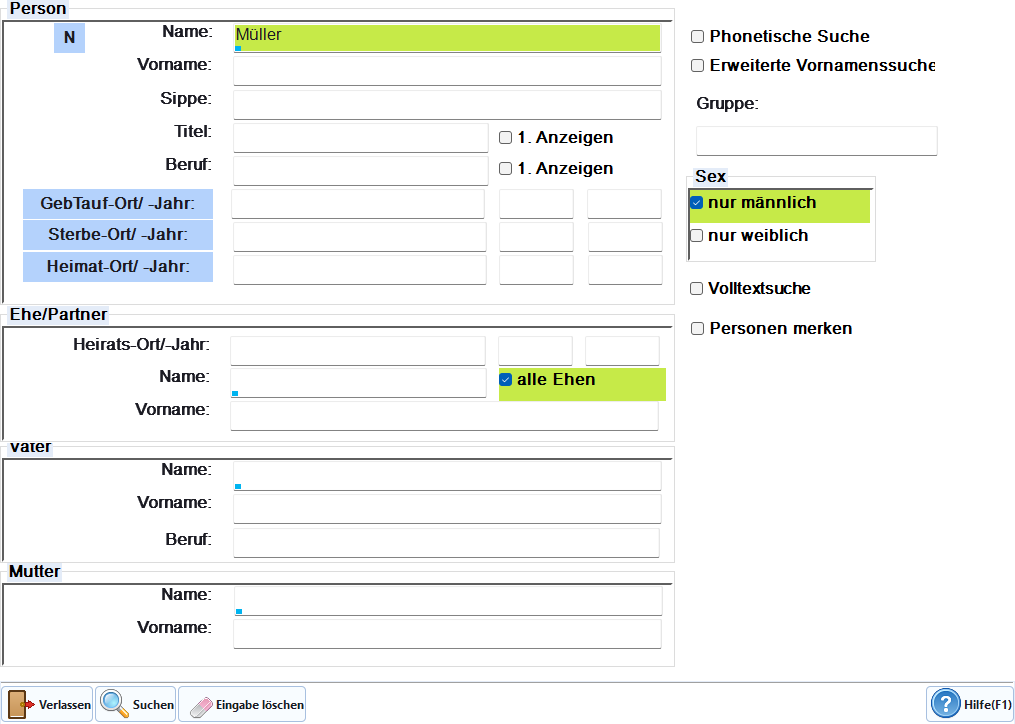
Namensuche – Varianten und Sucharten
Die Namenssuche ist das Herzstück der Personensuche. Du kannst nicht nur nach einem Namen suchen, sondern auch mehrere Namensvarianten gleichzeitig durchsuchen.
Namensvarianten
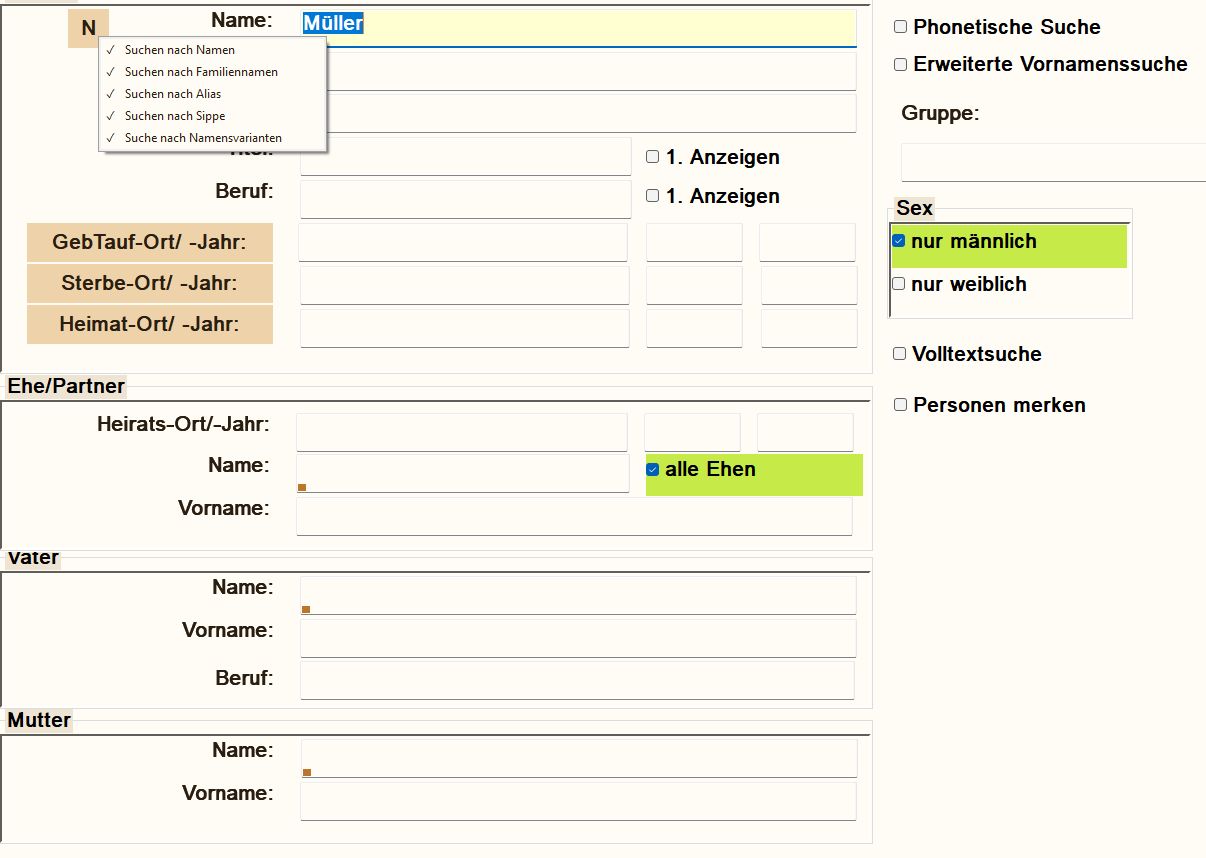
Klicke auf den Button neben dem Namen-Feld, um ein Menü zu öffnen. Du kannst folgende Namensvarianten ein- oder ausschalten:
| Variante | Was wird durchsucht? | Standardmäßig? |
|---|---|---|
| Familiennamen | Der aktuelle Name (wie in der Person-Maske unter „Name" eingetragen) | Ja |
| Varianten | Alternative Schreibweisen (z.B. „Müller" neben „Mueller") | Ja |
| Alias | Andere Namen (Mädchenname, geheirateter Name, usw.) | Ja |
| Sippe | Der Sippenname (Gruppen-Familienname) | Ja |
| Vornamen | Auch im Vorname nach Zeichenketten suchen | Ja |
Suchstrategien
GES-2000 bietet mehrere Suchstrategien für die Personensuche:
1. Standard-Namensuche (Standard)
Wie es funktioniert: Der eingegebene Text wird als Zeichenkette gesucht. Der Text kann am Anfang, in der Mitte oder am Ende des Namens stehen.
Beispiel:
- Suchtext: „Mül" → findet „Müller", „Müllner", „Mühlheim"
- Suchtext: „anna" → findet „Anna", „Hannah", „Johanna"
Wann verwenden: Wenn du den Namen ungefähr kennst, aber nicht genau sicher bist, wie er geschrieben wird.
2. Volltextsuche
Wie es funktioniert: Der Suchtext wird wort-weise gesucht. Alle Wörter müssen im Namen vorhanden sein (in beliebiger Reihenfolge).
Beispiel:
- Suchtext: „Johann Ludwig" → findet Personen mit beiden Vornamen (auch „Ludwig Johann")
- Suchtext: „Müller Johann" → findet alle Müller mit dem Vornamen Johann
Wann verwenden: Wenn du mehrere Worte hast und alle davon im Namen vorkommen sollen.
3. Phonetische Suche
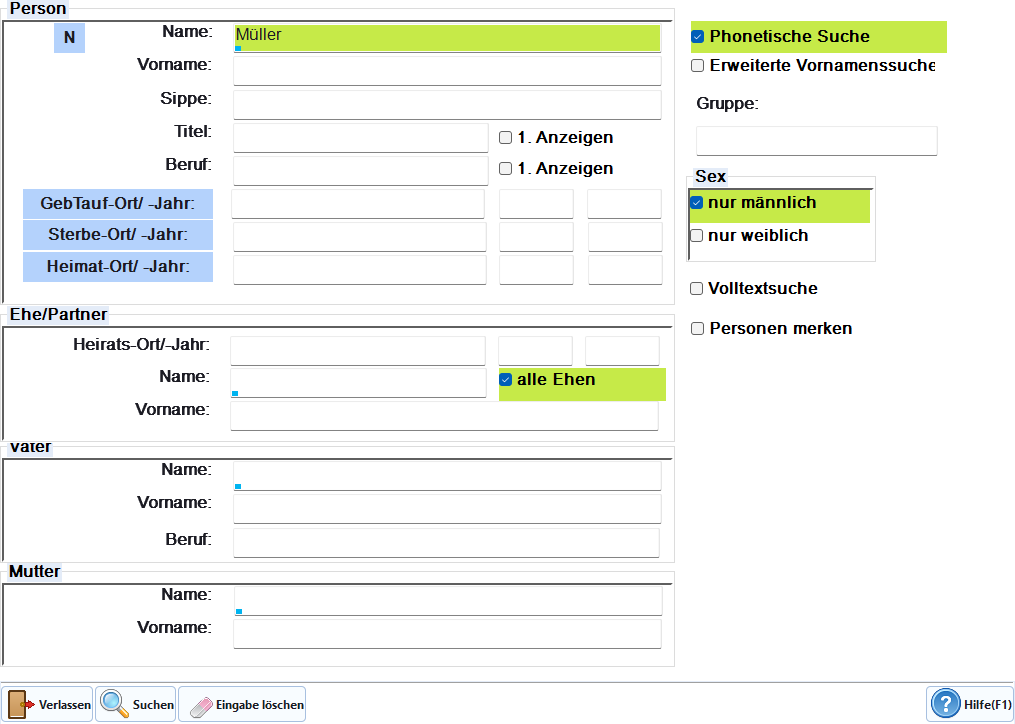
Wie es funktioniert: Der Suchtext wird nach Lautähnlichkeit interpretiert. Dies hilft, Namen zu finden, die ähnlich klingen, aber anders geschrieben werden.
Beispiel (Phonetik):
- Suchtext: „Mueller" → findet auch „Müller", „Möller", „Muller"
- Suchtext: „Schröder" → findet auch „Schrader", „Schreder"
- Suchtext: „Jürgen" → findet auch „Jürgen", „Juergen", „Juirgen"
Wann verwenden: Wenn der Name möglicherweise anders geschrieben wurde (alte Schreibweisen, Umlaute, ausländische Varianten).
Hintergrund: Die phonetische Suche arbeitet mit einem Soundex/Metaphone-Algorithmus, der lautähnliche Namen zusammenfasst. Dies ist besonders nützlich bei Ahnenforschung, da historische Dokumente oft Schreibvariationen aufweisen.
Zeitliche Suchkriterien
Du kannst die Suche nach Geburt, Tod und Heimat auf bestimmte Zeiträume eingrenzen. Jedes dieser Kriterien bietet mehrere Such-Modi:
Geburtsort und Geburtsjahr
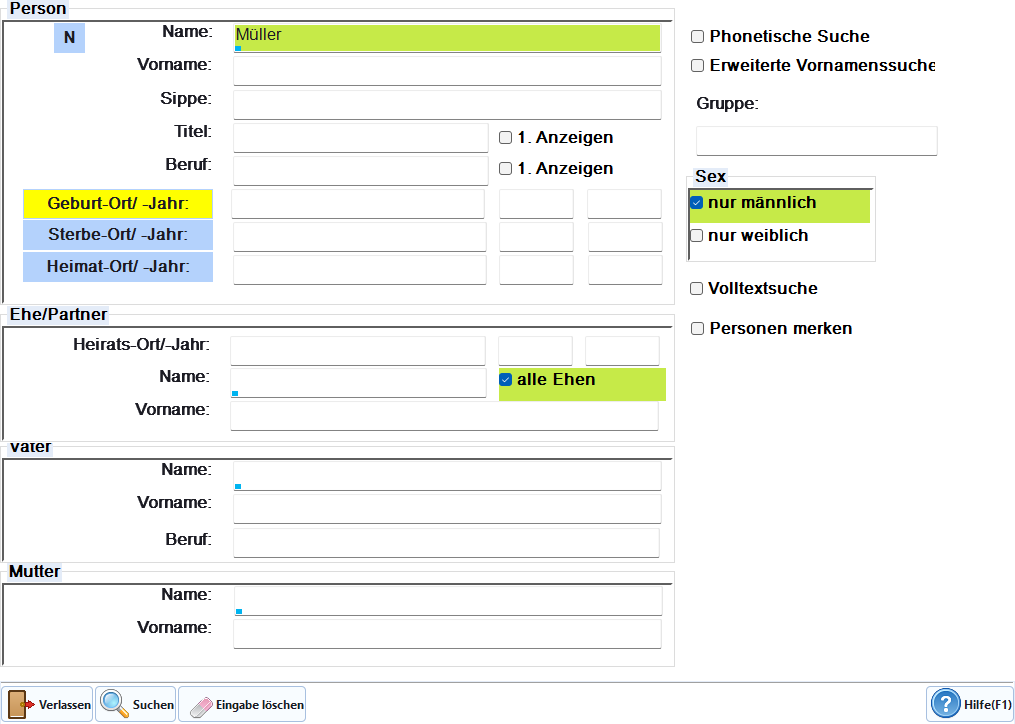
Klicke den Button „Geb./Tauf.jahr" mehrfach, um zwischen den Modi zu wechseln:
| Modus | Was wird gesucht? | Feld „Bis"? |
|---|---|---|
| Geb./Taufjahr (Standard) | Nach Geburt ODER Taufe zwischen zwei Jahren | Ja |
| Geburtsort / Jahr | Nach Geburtsort und -jahr (nicht Taufe) | Ja |
| Taufeort / Jahr | Nach Taufeort und -jahr (nicht Geburt) | Ja |
| Geb.ort „Lebt im Jahr" | Personen, die in einem bestimmten Jahr lebten (berechnet aus Geburt + Sterbedatum) | Nein |
Sterbeort und Sterbejahr
Klicke den Button „Sterbeort/Jahr" mehrfach, um zwischen den Modi zu wechseln:
| Modus | Was wird gesucht? |
|---|---|
| Sterbeort / Jahr (Standard) | Nach Sterbeort und -jahr |
| Todort / Jahr | Nach Todort und -jahr (Unterschied zu Sterbe: externe Definition) |
| Begräbnisort / Jahr | Nach Begräbnisort und -jahr |
Heimat-Ereignis: Ort und Zeitraum
Die Felder Heimatort und Von/Bis suchen im Heimat-Ereignis der Person, also dem Ort und dem Datum einer Auswanderung oder Einwanderung. Der Bürgerort (Heimatort der Schweiz) wird dabei nicht durchsucht. Den Bürgerort findest du über die Historie „Heimatort der Schweiz“.
Klicke den Button „Heimatort/Jahr" um zwischen zwei Modi zu wechseln:
| Modus | Was wird gesucht? |
|---|---|
| Heimatort / Jahr (Standard) | Nach Ort des Heimat-Ereignisses und Zeitraum (Von / Bis) |
| Wohnung | Nach freier Wohnungsangabe (ohne Von/Bis) |
Familienkriterien
Du kannst die Suche auch auf die Familie einer Person eingrenzen:
Eltern (Vater und Mutter)
Gib Namen des Vaters oder der Mutter ein. Die Suche findet nur Personen, deren Eltern diese Namen haben.
Vater: Du kannst Name, Vorname und (seit Wunsch #255) auch den Beruf des Vaters eingeben. Dies beschleunigt die Suche erheblich, wenn du Personen mit bekanntem Vater-Beruf filterst.
Mutter: Name und Vorname der Mutter.
Heirat und Partner
Gib den Namen des Partners ein. Die Suche findet Personen, die mit diesem Partner verheiratet sind.
Heiratsdatum und -ort: Du kannst auch einen Zeitraum für die Heirat eingeben (Von / Bis).
Geschlechtsfilter
Mit den Checkboxes „Männlich" und „Weiblich" kannst du die Suche auf ein Geschlecht begrenzen:
- Männlich (Haken): Nur männliche Personen
- Weiblich (Haken): Nur weibliche Personen
- Beide (beide Haken): Alle Personen (Standard)
Erweiterte Filter
Alle Ehen durchsuchen
Normalerweise werden bei der Heiratssuche nur die Hauptehe oder die relevantesten Ehen berücksichtigt. Mit dieser Checkbox werden alle Ehen einer Person durchsucht, einschließlich alter und gelöschter Einträge.
Erweiterte Vornamen
Aktiviere diese Option, um auch alternative Vornamen, Namensvarianten und Rufnamen bei der Suche zu berücksichtigen.
Merken
Mit der Checkbox „Merken" speicherst du die aktuellen Suchkriterien, um sie später wiederzuverwenden. Dies ist hilfreich, wenn du häufig nach denselben Kriterien suchst.
Zusätzliche Suchfelder
Titel, Beruf, Gruppe, Sippe
Du kannst die Suche auch nach Titel (z.B. „Pfarrer", „Rittergutsbesitzer"), Beruf (z.B. „Tischler", „Bäcker"), Gruppe oder Sippe eingrenzen. Diese Felder verwenden die gleiche Suchlogik wie die Standard-Namensuche.
Praktische Suchbeispiele
Beispiel 1: Eine bestimmte Person finden
Aufgabe: Du suchst „Johann Müller, geb. 1850 in Berlin"
Schritte:
- Gib „Müller" im Name-Feld ein
- Gib „Johann" im Vorname-Feld ein
- Gib „Berlin" im Geburtsort-Feld ein
- Gib „1850" im Geburtsjahr Von-Feld ein (oder Bereich „1845-1855")
- Klicke „Suchen" → GES-2000 findet alle Müller-Johanns in Berlin um 1850
Beispiel 2: Alle Kinder einer bekannten Familie
Aufgabe: Du suchst alle Kinder von „Wilhelm Müller" und „Maria Schmidt"
Schritte:
- Lasse das Name- und Vorname-Feld LEER (um alle Namen zu finden)
- Gib im Vater-Feld „Wilhelm" und „Müller" ein
- Gib im Mutter-Feld „Maria" und „Schmidt" ein
- Klicke „Suchen" → alle Kinder dieser Eltern
Beispiel 3: Namensschreibweise überprüfen (phonetisch)
Aufgabe: Du hast einen Namen „Schröder" aber weißt nicht, ob er auch „Schrader" oder anders geschrieben wurde
Schritte:
- Gib „Schröder" ein
- Aktiviere die Checkbox „Phonetik" (deaktiviert automatisch „Volltext")
- Klicke „Suchen" → GES-2000 findet lautähnliche Namen
Beispiel 4: Personen die zu einer bestimmten Zeit lebten
Aufgabe: Du suchst alle Personen, die im Jahr 1750 lebten
Schritte:
- Wechsle den Geburt-Modus zu „Geb.ort ‚Lebt im Jahr'" (mehrfach auf Button klicken)
- Gib „1750" ein
- Klicke „Suchen" → alle Personen, die 1750 lebten (Geburt vor 1750, Tod nach 1750)
Tipps zur effizienten Suche
- Weniger ist mehr: Gib nur so viele Kriterien ein, wie nötig. Zu viele Filter führen oft zu keinen Ergebnissen.
- Mit Wildcards arbeiten: Nutze Platzhalter wie „*" oder „?" bei der Standard-Suche, um flexibler zu suchen.
- Phonetik für alte Namen: Bei historischen Dokumenten oft hilfreich, um Schreibvariationen zu überbrücken.
- Eltern als Filter: Wenn du eine bestimmte Person nicht findest, versuche, über die Eltern zu filtern.
- Zeitbereich größer wählen: Daten in alten Dokumenten sind oft fehlerhaft. Ein breiterer Zeitraum (z.B. 1840-1860 statt 1850) führt oft zu besseren Ergebnissen.
- MaxiSuche nutzen: Für komplexere Suchen (mehrere Kriterien, Kombinationen) verwende die MaxiSuche.