GES-2000 Hilfe › Grafiken › Kästchen-Einstellungen
Kästchen-Einstellungen (Ahnengrafik, Nachfahrengrafik, Sanduhrgrafik)
Der Dialog Kästchen-Einstellungen steuert das Aussehen der Personenkästchen in Stammbaumgrafiken. Mit 11 verschiedenen Einstellungs-Reitern kannst du die Grafik vollständig nach deinen Vorstellungen anpassen:
- Größe und Position der Kästchen
- Schriften und Textformatierung
- Farben und Rahmen
- Symbole und Markierungen
- Spezialeinstellungen für Geschlechter
Zugriff: Klicke in der jeweiligen Grafik auf Einstellungen
Die 11 Reiter im Überblick
| # | Reiter-Name | Funktion |
|---|---|---|
| 1 | Allgemein | Vorlage, Generationen, Skalierung und Layout |
| 2 | Kästchen | Größe und Form der Personenkästchen |
| 3 | Texte (Überschrift & Inhalt) | Schriftarten, Größen, Farben für Namen und Daten |
| 4 | Texte (Textblock) | Textblock-Einstellungen: Inhalt, Position und Farben |
| 5 | Rahmen | Liniendicke, Farbe und Stil des Kästchen-Rahmens |
| 6 | Farbe | Hintergrundfarben nach Geschlecht und Gruppen |
| 7 | Parameter | Verschiedene weitere Parameter und Optionen |
| 8 | Heiratslabel | Farbe, Größe und Position des Heiratslabels |
| 9 | Implex | Einstellung für Farbe und Größe von Implexwerten |
| 10 | Felder | Bestimmung der auszugebenden Felder in den Kästchen |
| 11 | Kästchen (Geschlechter) | Spezialeinstellungen für unterschiedliche Geschlechter |
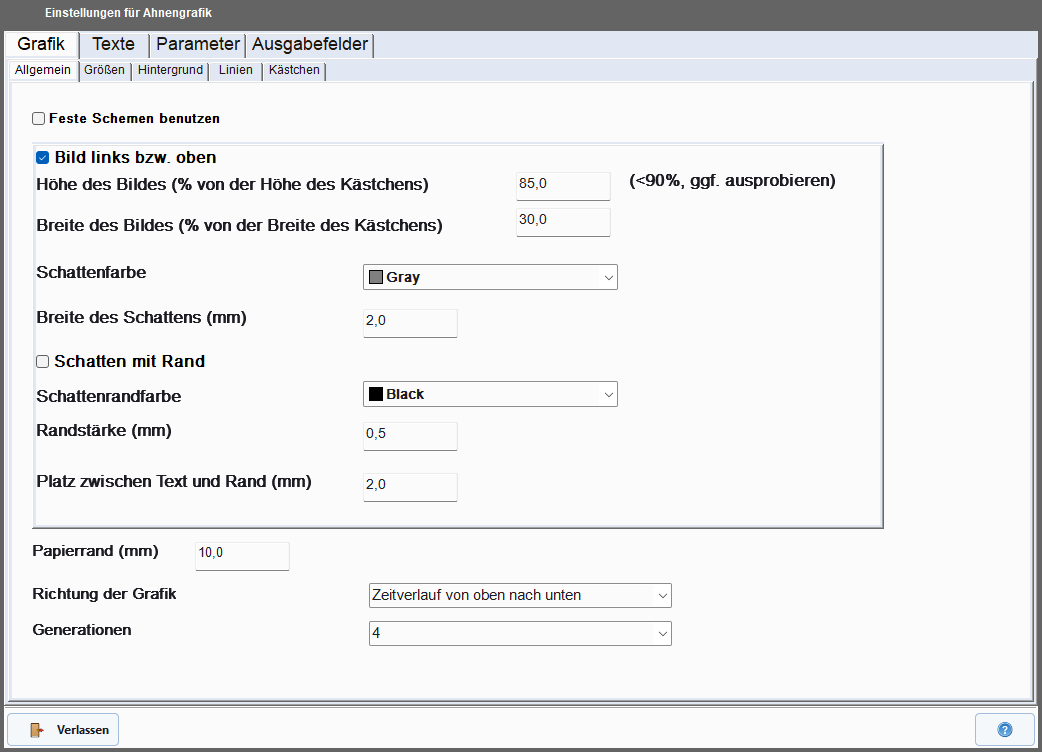
Reiter 1: Allgemein
|
| Reiter Allgemein: Vorlage, Generationen und Skalierung |
Grundlegende Einstellungen für die Grafik:
- Vorlage (Schema): Vordefinierte Schemas laden oder benutzerdefinierte Einstellungen
- Generationen: Anzahl der darzustellenden Generationen
- Skalierung: Größe der gesamten Grafik anpassen
- Layout-Optionen: Verschiedene weitere Basis-Einstellungen
Vordefiniertes Schema anwenden
Oben im Reiter Allgemein befinden sich die Checkbox Vorlage (Schema) verwenden und daneben eine Auswahlliste mit vordefinierten Schemas (z. B. Standard, Portrait oberhalb, Einfach mit Portrait, Traditionell, Ahnentafel 3/4/5 Generationen u. a.).
- Öffne die gewünschte Grafik (Ahnengrafik, Nachfahrengrafik oder Sanduhrgrafik) und klicke dort auf Einstellungen, um den Dialog Kästchen-Einstellungen zu öffnen.
- Wechsle zum Reiter Allgemein.
- Hake Vorlage (Schema) verwenden an.
- Wähle das gewünschte Schema in der Liste aus, z. B. Einfach mit Portrait. Die Auswahl wird sofort auf alle Reiter des Dialogs übernommen.
- Dialog mit OK schließen und in der Grafik selbst auf Aktualisieren klicken, damit die Grafik mit dem neuen Schema neu berechnet wird.
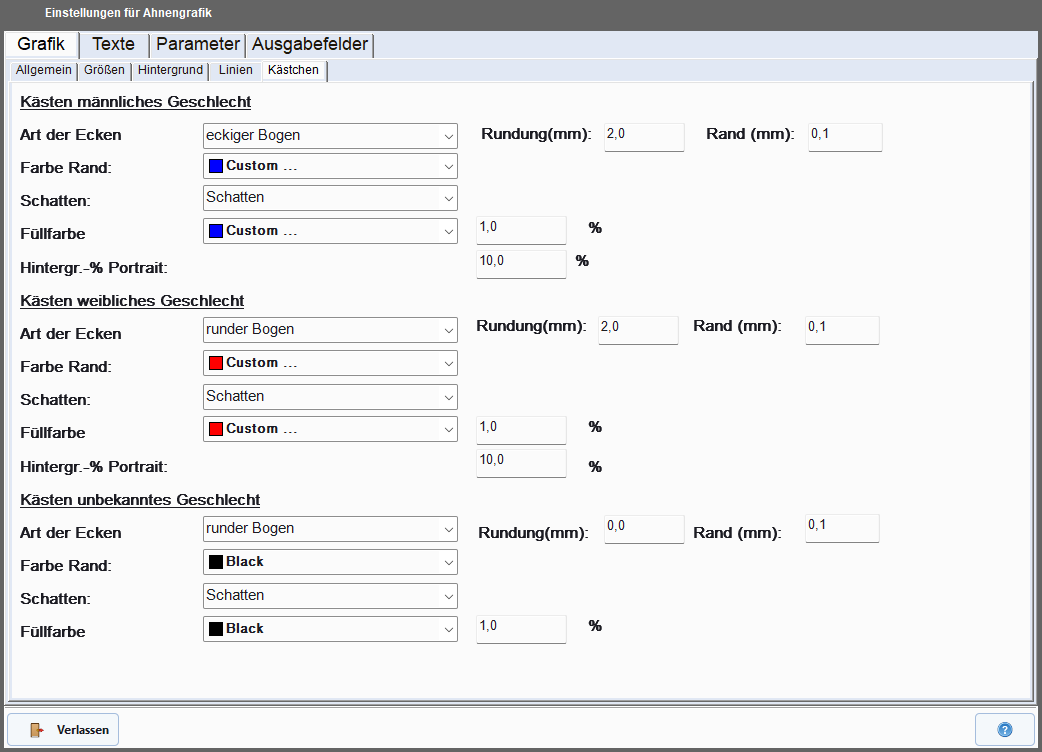
Reiter 2: Kästchen
|
| Reiter Kästchen: Größe und Form der Personenkästchen |
Kontrolliert Größe und Form der Personenkästchen:
- Breite/Höhe: Größe der Personenkästchen in Millimetern
- Form: Rechteck, Oval oder andere Formen
- Eckenrundung: Radius der abgerundeten Ecken
- Weitere Optionen: Schatten, 3D-Effekte und weitere Gestaltung
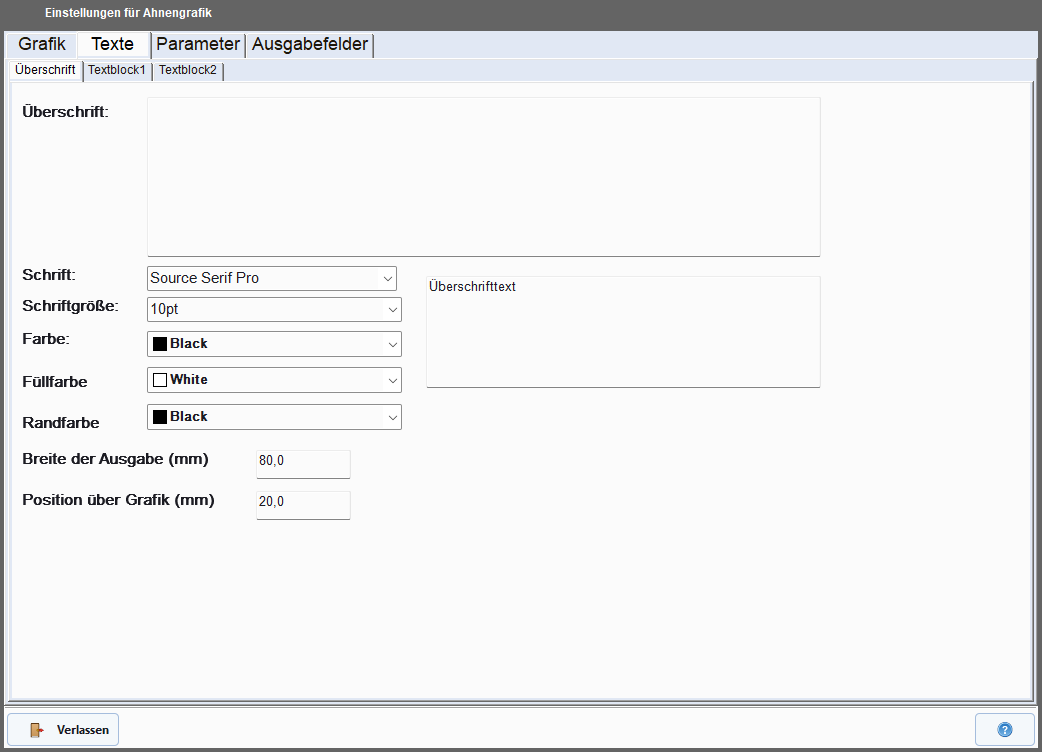
Reiter 3: Texte (Überschrift & Inhalt)
|
| Reiter Texte: Schriftarten, Größen und Farben für Überschrift und Inhalt |
Bestimmt die Textformatierung für Überschrift und Hauptinhalte:
- Schriftart: Times New Roman, Arial, Georgia, etc.
- Schriftgröße: Separate Größen für Überschrift, Namen, Daten
- Textfarbe: Farbe des Textes
- Textstil: Fettdruck, Kursiv, Unterstrichen für verschiedene Feldtypen
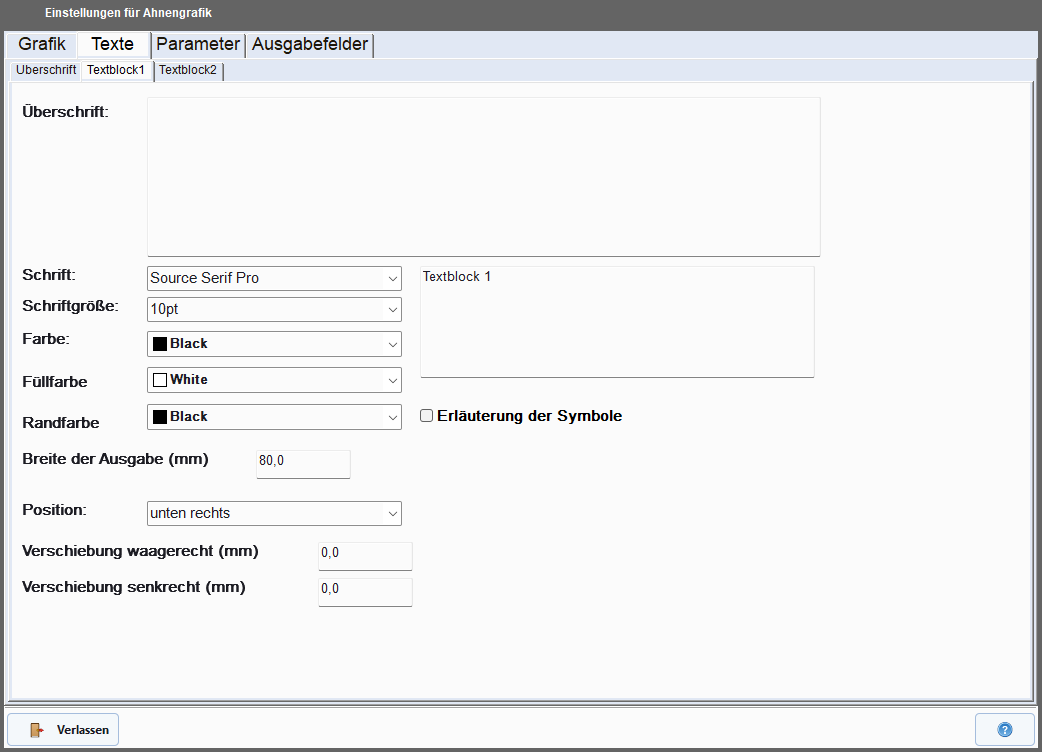
Reiter 4: Texte (Textblock)
|
| Reiter Texte (Textblock): Position und Formatierung von Textblöcken |
Steuert zusätzliche Textblöcke und deren Positionierung:
- Textblock-Inhalt: Welche Felder in den Textblöcken angezeigt werden
- Position: Anordnung und Ausrichtung der Textblöcke
- Formatierung: Schrift, Größe und Farbe für Textblöcke
- Abstände: Innenabstände und Zeilenabstände
Reiter 5: Rahmen
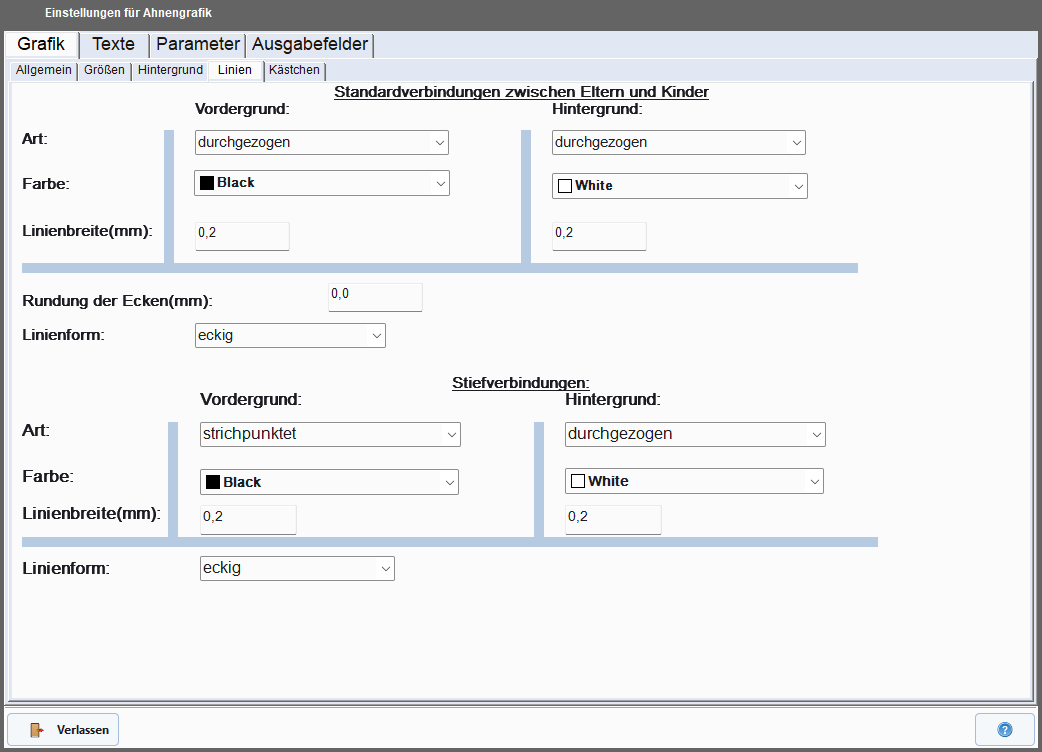
|
| Reiter Rahmen: Gestaltung des Kästchen-Rahmens |
Kontrolliert den Rahmen um die Kästchen:
- Liniendicke: Dicke des Rahmens in Punkt oder Millimeter
- Linienfarbe: Farbe des Rahmens
- Linienstil: Durchgehend, gepunktet, gestrichelt oder andere Muster
Reiter 6: Farbe
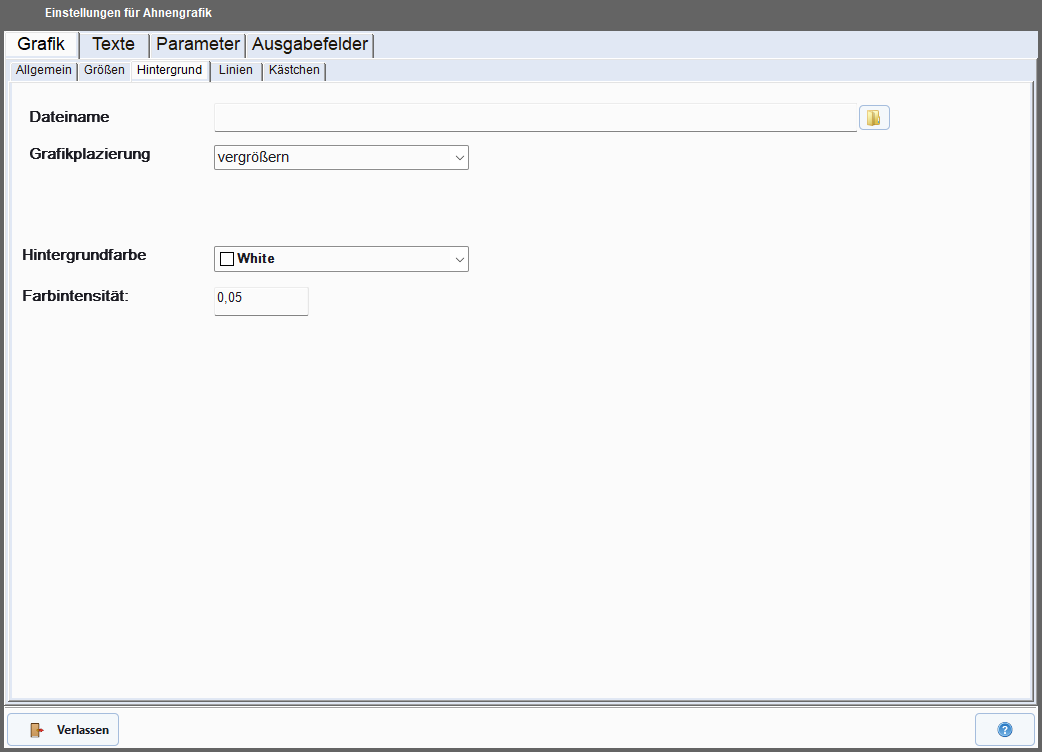
|
| Reiter Farbe: Hintergrundfarben der Kästchen |
Setzt die Hintergrundfarben nach Geschlecht und Gruppen:
- Männer: Standardfarbe für männliche Personen
- Frauen: Standardfarbe für weibliche Personen
- Unbekannt: Farbe bei unbekanntem Geschlecht
- Gruppen-Farben: Spezielle Farben für bestimmte Personengruppen
Reiter 7: Parameter
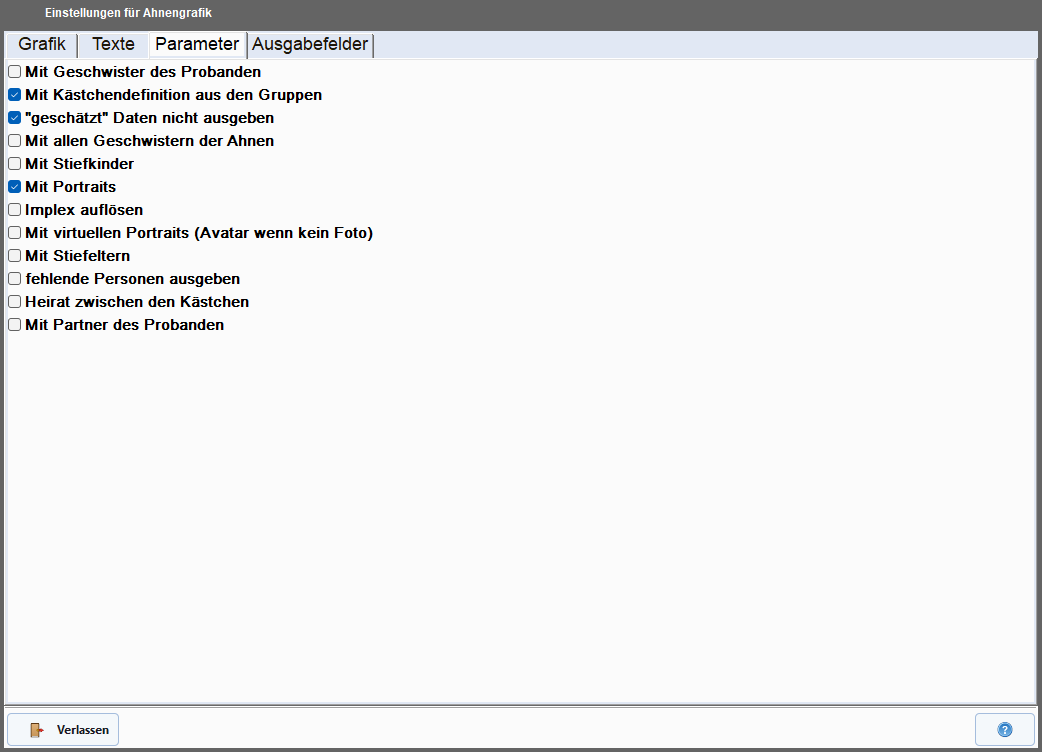
|
| Reiter Parameter: Verschiedene weitere Einstellungsoptionen |
Verschiedene weitere Parameter und Optionen für die Grafik:
- Abstände: Abstände zwischen Kästchen, Generationen etc.
- Besondere Effekte: Symbole für Besonderheiten, Markierungen
- Layout-Optionen: Anordnung und Ausrichtung der Elemente
- Weitere Einstellungen: Je nach Grafiktyp verschiedene zusätzliche Parameter
Reiter 8: Heiratslabel
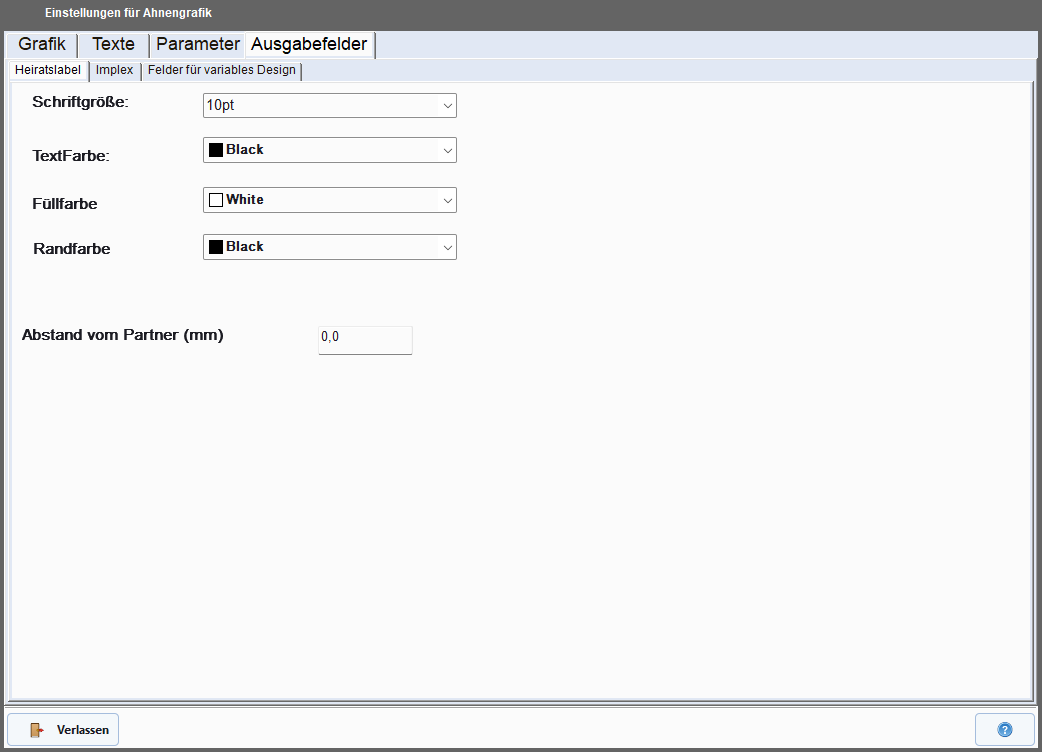
|
| Reiter Heiratslabel: Design des Heirats-Kennzeichens |
Steuert das Aussehen des Heiratslabels:
- Farbe: Farbe des Heiratslabels
- Größe: Größe des Labels
- Position: Position des Labels im oder am Kästchen
- Beschriftung: Text oder Symbol für das Label
Reiter 9: Implex
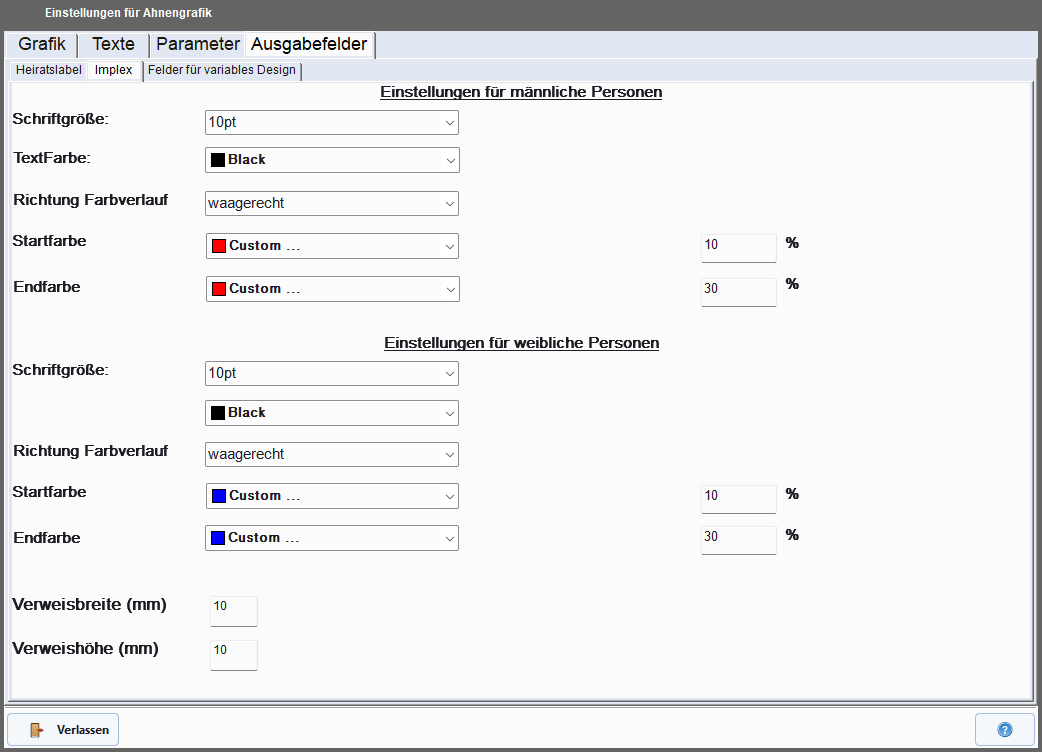
|
| Reiter Implex: Einstellungen für Ahnenverdoppelungen (Implex) |
Spezialeinstellungen für Implexwerte (Ahnenverdopplungen):
- Farbe: Spezielle Farbe zur Kennzeichnung von Implexwerten
- Größe: Textgröße für Implexanzeige
- Prozentberechnung: Einstellung der Implex-Berechnung
- Markierung: Art der visuellen Kennzeichnung
Reiter 10: Felder
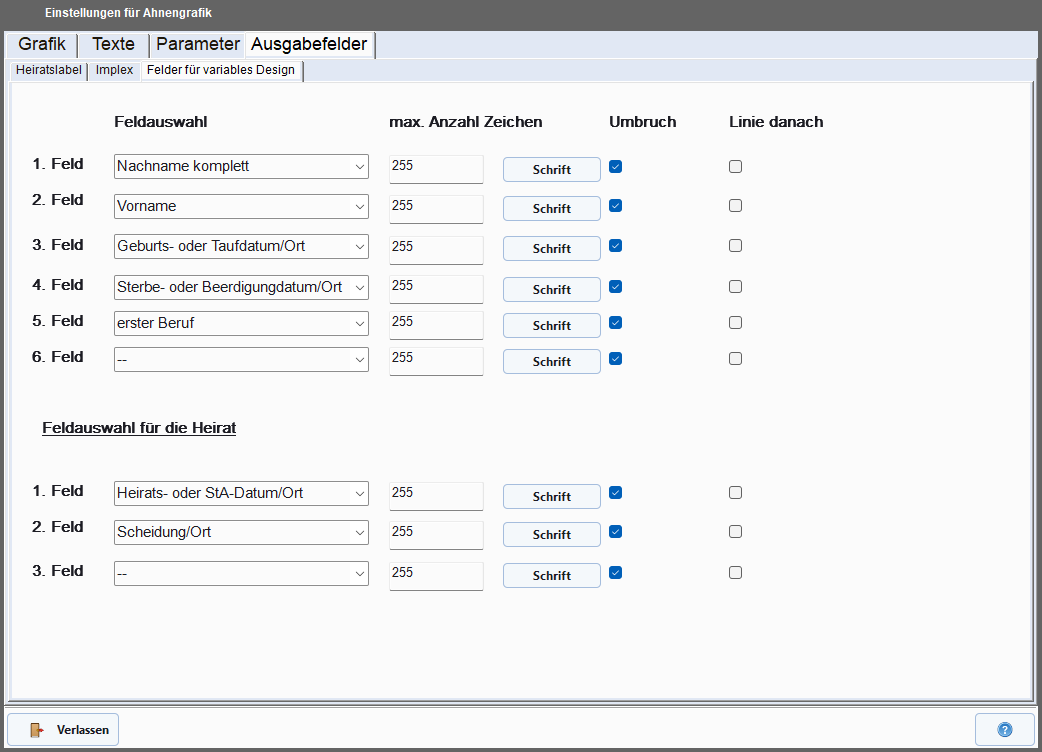
|
| Reiter Felder: Auswahl welche Felder gedruckt werden |
Bestimmt welche Felder in den Kästchen angezeigt werden:
- Personenfelder: Name, Vornamen, Geburt, Tod, Beruf, etc.
- Heiratsfelder: Datum und Ort der Hochzeit
- Feldpositionen: Reihenfolge und Position der Felder im Kästchen
- Feldauswahl: Welche Felder sollen angezeigt werden
Reiter 11: Kästchen (Geschlechter)
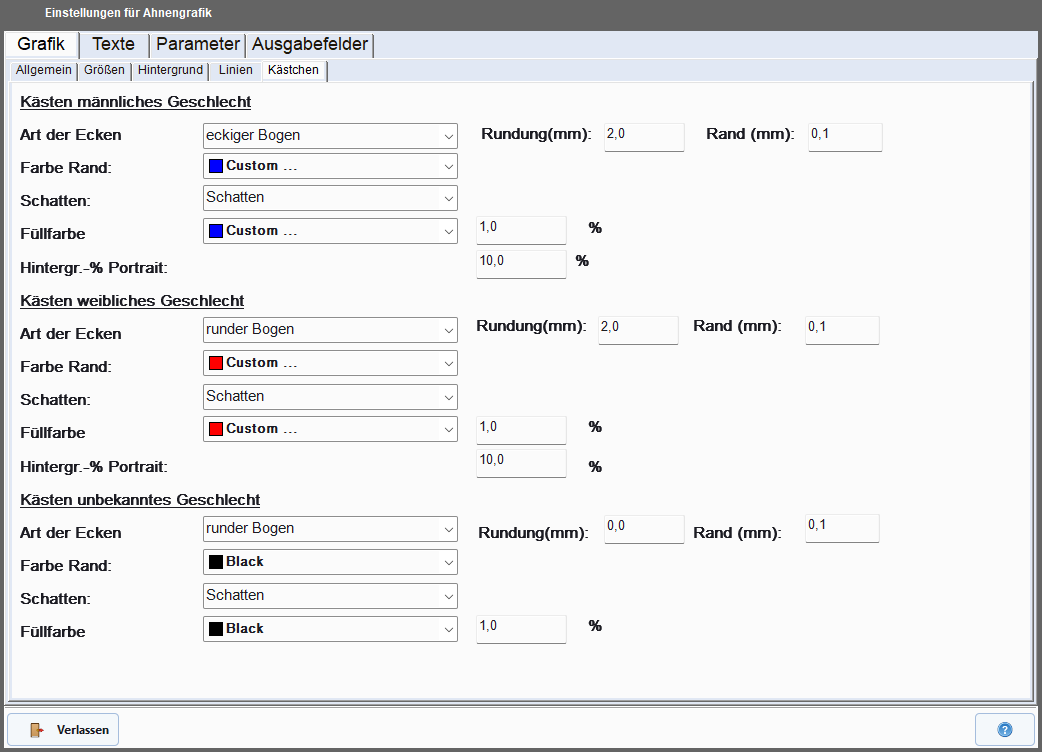
|
| Reiter Kästchen (Geschlechter): Spezialeinstellungen nach Geschlecht |
Ermöglicht unterschiedliche Einstellungen für männliche und weibliche Kästchen:
- Form nach Geschlecht: Verschiedene Formen für Männer/Frauen
- Farben nach Geschlecht: Unterschiedliche Farben für Männer und Frauen
- Rahmen nach Geschlecht: Spezieller Rahmen-Stil pro Geschlecht
- Weitere Spezialeinstellungen: Größe, Eckenrundung, Schatten pro Geschlecht
Praktische Tipps
- Standard-Schemas: GES-2000 liefert vordefinierte Schemas, die du als Basis verwenden kannst
- Preview: Viele Einstellungen zeigen eine Vorschau direkt im Dialog
- Zurücksetzen: Mit Standard kannst du alle Einstellungen auf die Vorgaben zurücksetzen
- Speichern: Deine angepassten Einstellungen werden automatisch mit der Genealogie gespeichert
- Experimentieren: Probiere verschiedene Kombinationen – die Änderungen können jederzeit rückgängig gemacht werden