GES-2000 Hilfe › Grafiken › Runde Ahnengrafik Parameter
Runde Ahnengrafik – Parameter (Einstellungen für kreisförmige Darstellung)
Die Runde Ahnengrafik zeigt Ahnen in einer kreisförmigen Anordnung, wobei jede Generation einen Ring bildet. Der Dialog Runde Ahnengrafik Parameter steuert das Aussehen und Layout dieser einzigartigen Darstellungsform mit 9 Reitern.
Verfügbar in: Runde Ahnengrafik
Zugriff: Klicke in der Runden Ahnengrafik auf Einstellungen
Zugriff: Klicke in der Runden Ahnengrafik auf Einstellungen
Die 8 Reiter im Überblick
| # | Reiter-Name | Funktion |
|---|---|---|
| 1 | Allgemein | Größeneinstellung und Generationen |
| 2 | Ringe | Höhe der Ringe und Schriftgröße |
| 3 | Kästchen | Farbe der Kästchen nach Geschlecht |
| 4 | Textblock 1 & 2 | Inhalt, Formatierung und Position von Textblöcken |
| 5 | Hintergrund | Optionaler Hintergrund für die Grafik |
| 6 | Felder des Probanden | Design des Proband-Kästchens im Zentrum |
| 7 | Feldauswahl | Auswahl der anzuzeigenden Felder |
| 8 | Beschriftung | Legende und Generationsbeschriftung |
Reiter 1: Allgemein
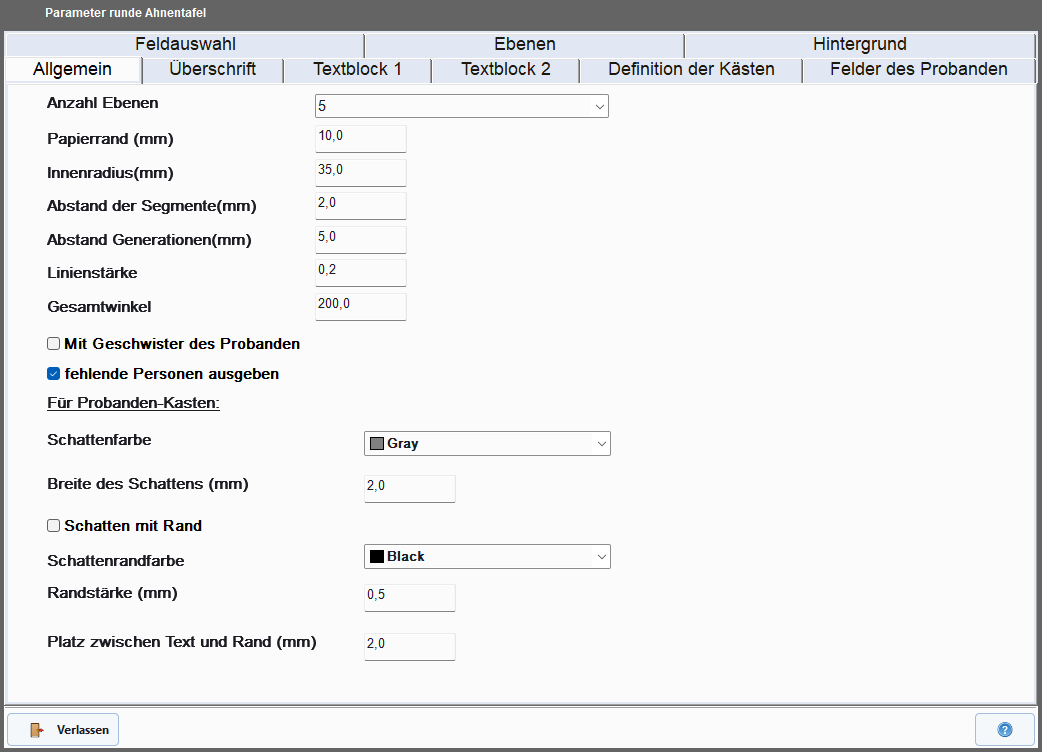
|
| Reiter Allgemein: Basis-Einstellungen für die runde Grafik |
In diesem Reiter legst du fest:
- Papierformat: A4, A3, oder benutzerdefiniert
- Seitenränder: Abstände zum Papierrand
- Anzahl Generationen: Wie viele Ringe sollen angezeigt werden (3-10)
- Skalierung: Größe der gesamten Grafik
- Ausrichtung: Hochformat oder Querformat
Reiter 2: Ringe
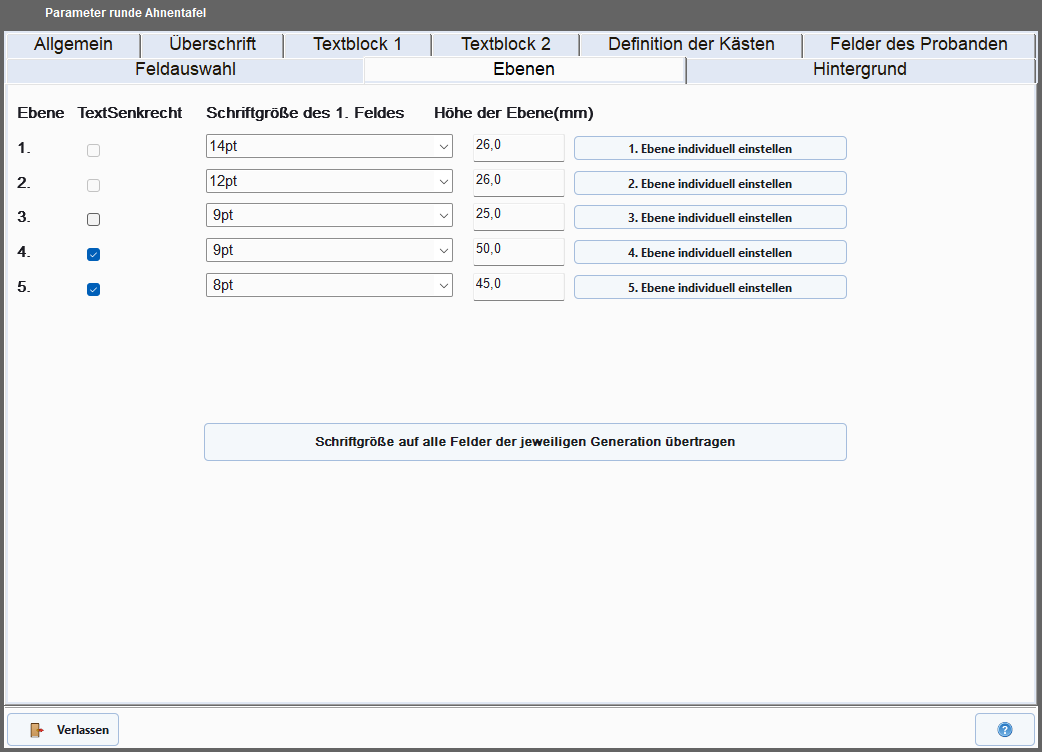
|
| Reiter Ringe: Gestaltung der Generationen-Ringe |
Kontrolliert die Höhe und Abstände der konzentrisch angeordneten Generationen:
- Ringhöhe: Höhe der einzelnen Generations-Ringe
- Schriftgröße pro Ring: Textgröße für jede Generation
- Abstände zwischen Ringen: Abstand zwischen den Ringen
Reiter 3: Kästchen
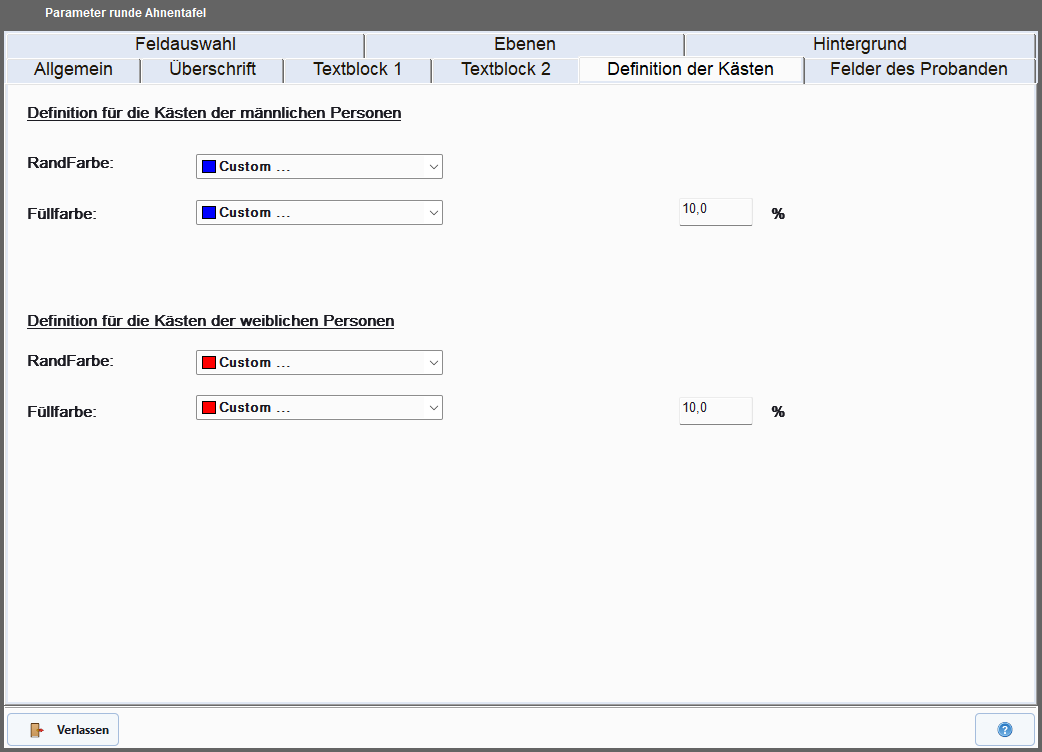
|
| Reiter Kästchen: Farbe der Personenkästchen nach Geschlecht |
Bestimmt Farben der Kästchen nach Geschlecht:
- Farbe Männer: Hintergrundfarbe für männliche Personen
- Farbe Frauen: Hintergrundfarbe für weibliche Personen
- Farbe Unbekannt: Farbe bei unbekanntem Geschlecht
Reiter 4: Textblock 1 & 2
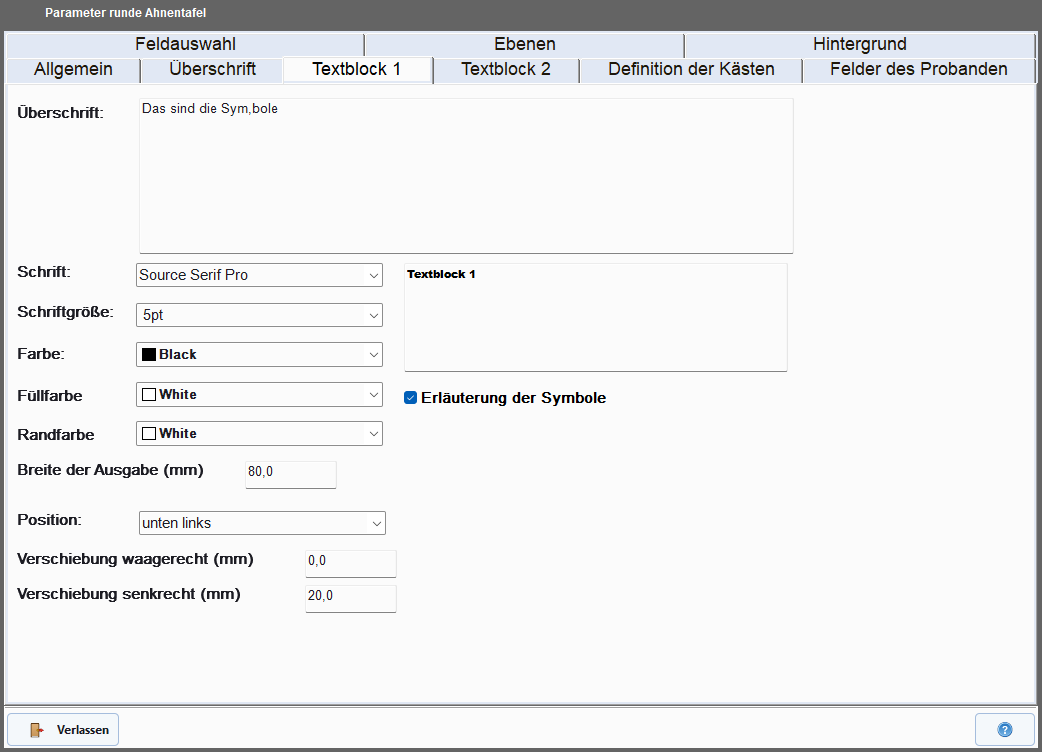
|
| Reiter Textblock: Inhalt, Formatierung und Position von Textblöcken |
Steuert die Textgestaltung in den Kästchen:
- Textblock 1: Hauptinformationen (z.B. Name)
- Textblock 2: Zusätzliche Informationen (z.B. Daten)
- Schriftart: Times New Roman, Arial, Georgia, etc.
- Position und Formatierung: Ausrichtung, Größe, Farbe
Reiter 5: Hintergrund
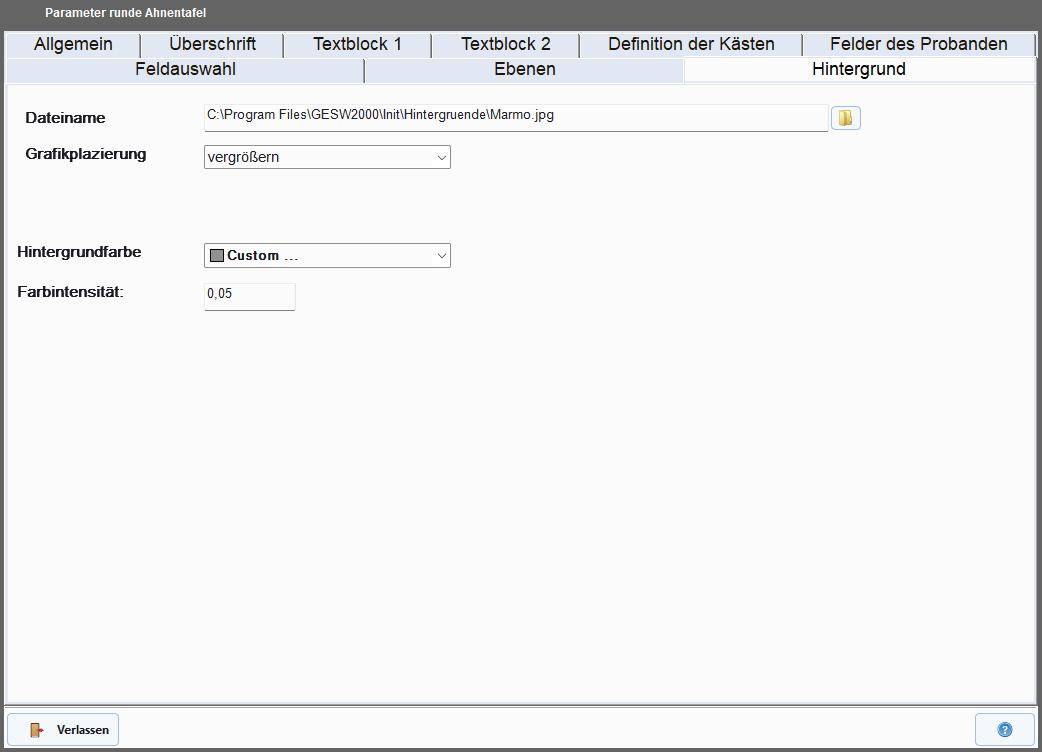
|
| Reiter Hintergrund: Optionaler Hintergrund für die gesamte Grafik |
Setzt optionale Hintergrund-Einstellungen:
- Hintergrund-Bild: Datei mit einem Hintergrund-Muster
- Hintergrund-Farbe: Einfache Hintergrundfarbe
- Transparenz: Durchsichtigkeit des Hintergrunds
Reiter 6: Felder des Probanden
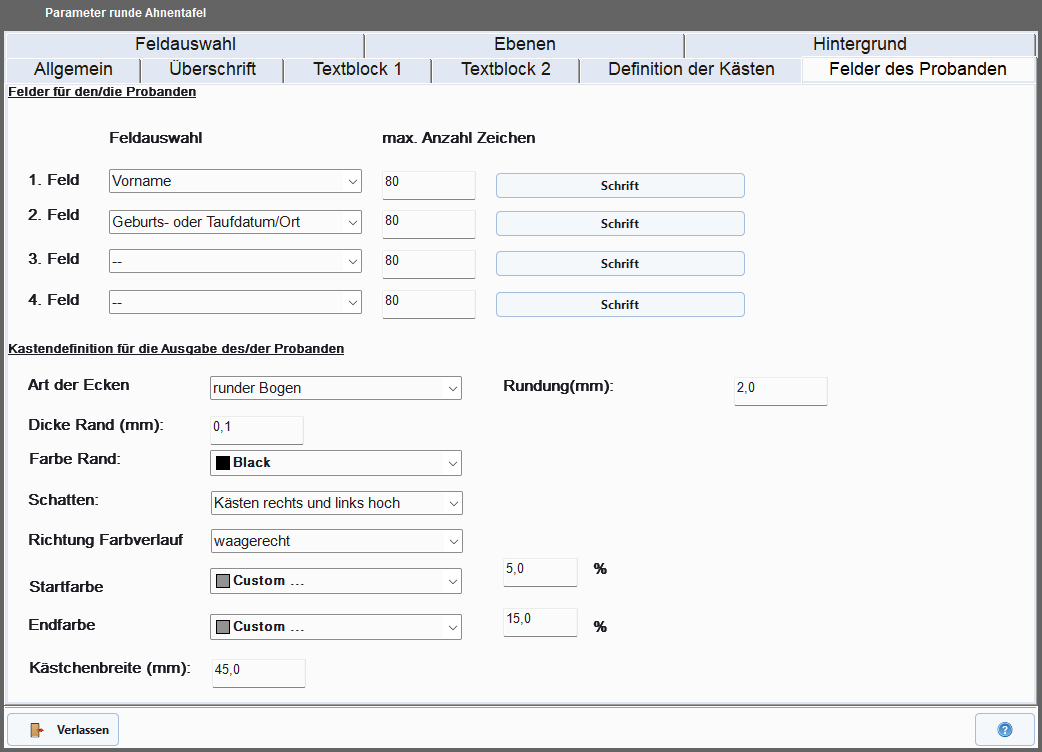
|
| Reiter Felder des Probanden: Design des Proband-Kästchens im Zentrum |
Besondere Einstellungen für das zentrale Proband-Kästchen:
- Größe: Proband-Kästchen größer oder gleich wie andere
- Farbe: Spezielle Farbe für den Probanden
- Rahmen: Hervorgehobener Rahmen oder besonderer Stil
- Felder: Welche Felder im Proband-Kästchen anzeigen
Reiter 7: Feldauswahl
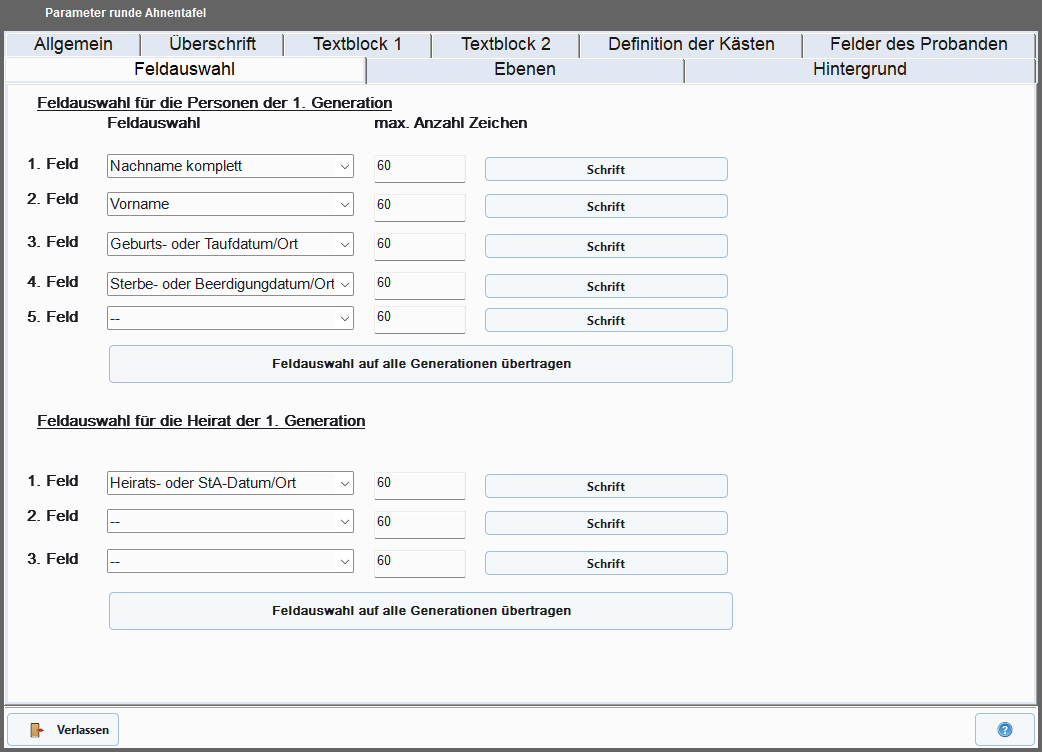
|
| Reiter Feldauswahl: Welche Felder sollen in den Kästchen angezeigt werden |
Definiert welche Felder in den Kästchen angezeigt werden:
- Name: Vor- und Nachname anzeigen
- Geburt: Geburtsdatum und -ort
- Tod: Sterbedatum und -ort
- Weitere Felder: Beruf, Bemerkungen, etc.
Reiter 8: Beschriftung
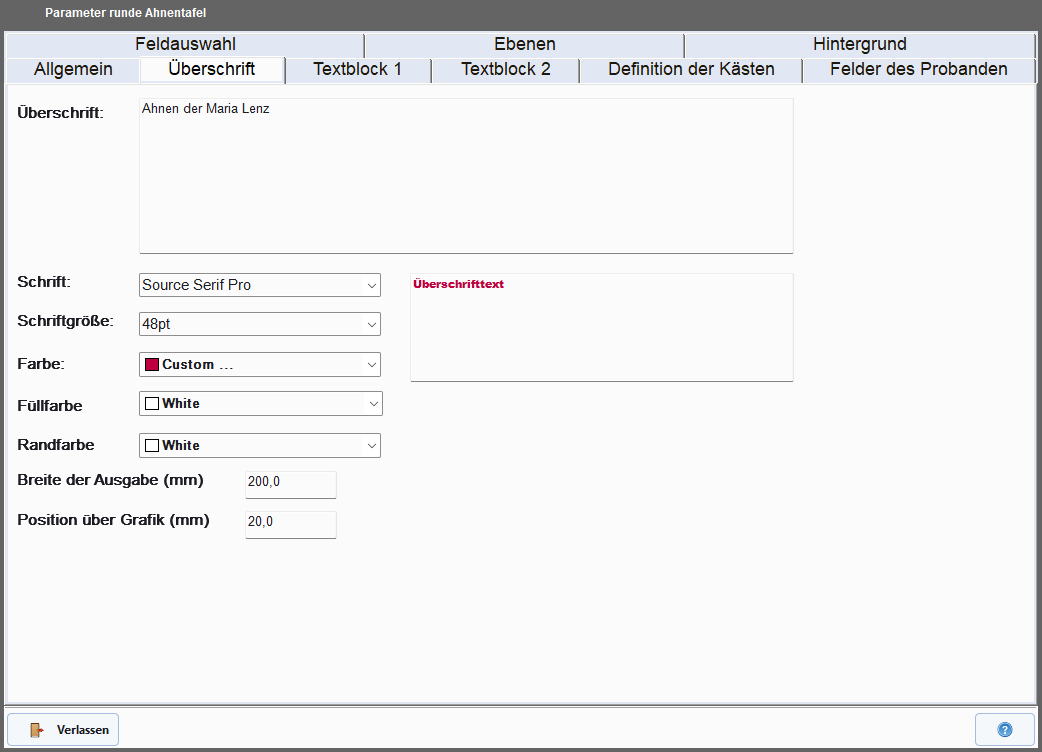
|
| Reiter Beschriftung: Legende und Generationslabels |
Kontrolliert Beschriftungen und Legende:
- Generationslabel: "Generation 1", "Großeltern", "I, II, III" etc.
- Legende: Farbe/Symbol-Legende anzeigen
- Legende-Position: Außen, innen, oben oder unten
- Titel/Untertitel: Überschrift und Proband-Information
Arbeitsablauf: Runde Ahnengrafik erstellen
- Öffne die Runde Ahnengrafik aus dem Menü.
- Wähle den Probanden (zentrale Person).
- Klicke Einstellungen.
- Konfiguriere die 9 Reiter nach deinen Wünschen.
- Sehe die Live-Vorschau in Echtzeit.
- Klicke OK zum Anwenden der Einstellungen.
- Drucke die Grafik oder speichere sie als PDF.
Unterschied zu linearen Grafiken
| Grafik | Layout | Bes onderer Vorteil |
|---|---|---|
| Ahnengrafik | Baum (oben → unten) | Traditionell, Übersicht für viele Generationen |
| Nachfahrengrafik | Baum (oben → unten) | Fokus auf Nachkommen einer Person |
| Runde Ahnengrafik | Kreisförmig (Zentrum → außen) | Kompakt, visuell beeindruckend, alle Ahnen auf einen Blick |
Praktische Tipps
- Generationszahl: 8 Generationen sind meist das Maximum für lesbaren Druck
- Farben: Nach Geschlecht färben für schnelle Orientierung
- Proband-Hervorhebung: Zentrale Person deutlich vom Rest abheben
- Papierformat: A3 oder größer für 7+ Generationen
- Druck-Vorschau: Immer Druck-Vorschau testen vor Druck