GES-2000 Hilfe › Auswertungen & Listen › Diagramme
Diagramme
Mit der Funktion „Diagramme" erstellst du statistische Grafiken über deine Genealogie. Du kannst Daten nach verschiedenen Kriterien auswerten und visualisieren – zum Beispiel Altersverteilung, Geschlechtsverhältnis, oder zeitliche Entwicklung deiner Datenbasis. GES-2000 bietet zwei Funktionen: Diagramme definieren (um neue Diagramm-Vorlagen zu erstellen) und Diagramme auswerten (um gespeicherte Diagramme anzuschauen und zu exportieren).
Diagramme auswerten – Gespeicherte Diagramme anschauen
Öffne das Fenster Menü Auswertungen → Diagramme. Hier siehst du eine Liste aller Diagramm-Definitionen, die bereits erstellt wurden. Du kannst ein Diagramm auswählen und anschauen, ohne die Definition zu ändern.
Die drei Tabs im Diagramm-Auswertungs-Fenster
1. Tab „Start" – Liste der Diagramm-Definitionen
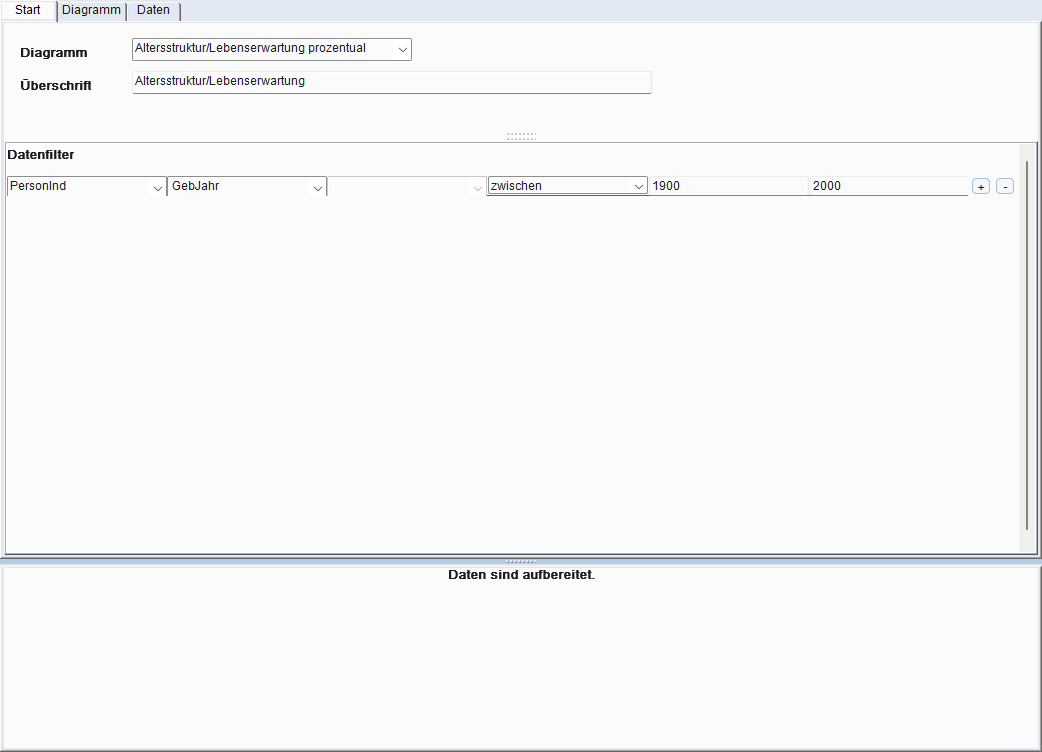
Zeigt die Liste der verfügbaren Diagramm-Definitionen. Wähle eine Definition aus und klicke auf Anzeigen (oder doppelklick), um das Diagramm zu erzeugen und anschauen.
|
| Tab „Start" – Hier siehst du alle gespeicherten Diagramm-Definitionen |
2. Tab „Diagramm" – Das generierte Diagramm anschauen
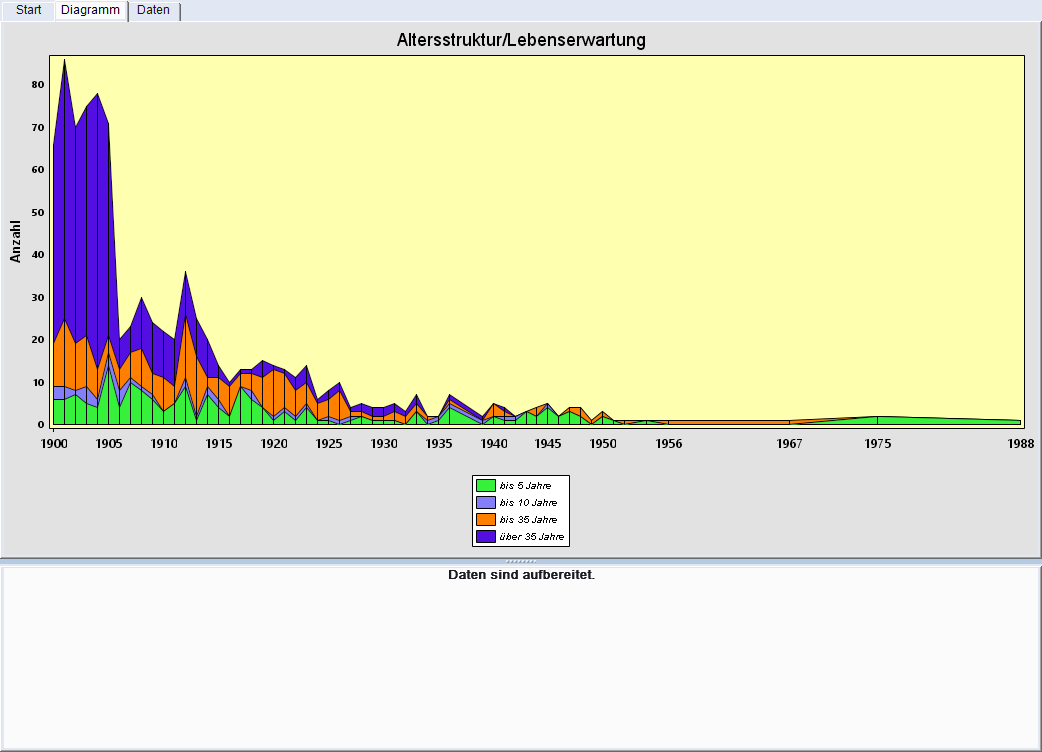
Zeigt das generierte Diagramm mit allen grafischen Elementen (Balken, Linien, Kreissegmente, etc.). Du kannst das Diagramm hier exportieren (als Bild/PDF) oder drucken.
|
| Tab „Diagramm" – Das Diagramm wird hier grafisch dargestellt |
3. Tab „Daten" – Die zugrunde liegenden Rohdaten
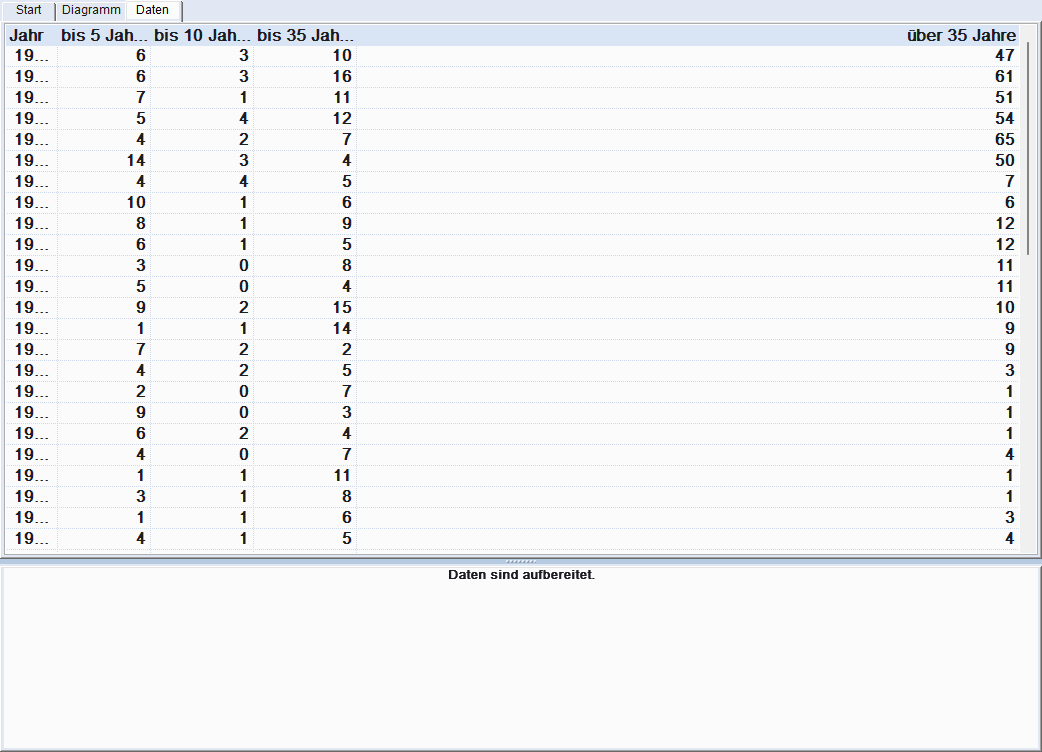
Zeigt die Rohdaten, die dem Diagramm zugrunde liegen – eine tabellarische Ansicht aller Werte, aus denen das Diagramm berechnet wurde.
|
| Tab „Daten" – Tabellarische Übersicht der Rohdaten zum Diagramm |
Diagramme definieren – Neue Diagramm-Vorlagen erstellen
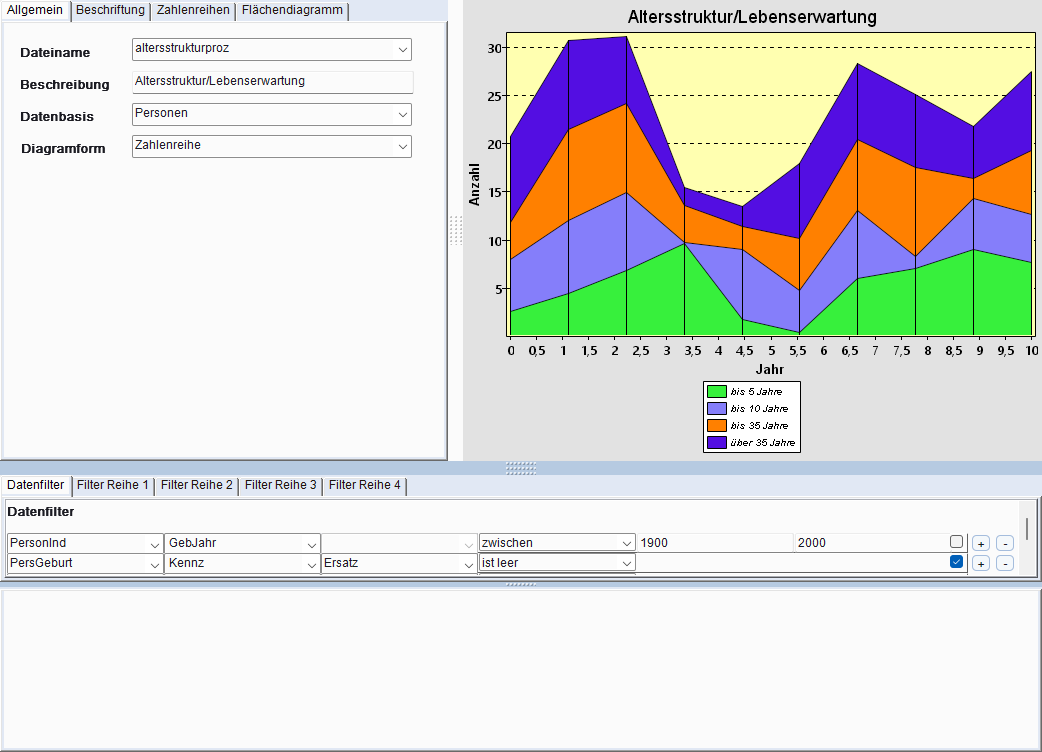
Um ein neues Diagramm zu erstellen, öffne Menü Auswertungen → Diagramme → Definieren. Im Definitions-Dialog kannst du alle Aspekte deines Diagramms festlegen: Datenquellen, Reihen, Beschriftung, Farben und weitere Details.
|
| Diagramm-Definitions-Dialog – Hier erstellst und bearbeitest du Diagramm-Vorlagen |
Die Tabs im Definitions-Dialog
Der Dialog ist in mehrere Tabs aufgeteilt. Die wichtigsten Tabs sind:
Tab „Datenfilter"
Bestimmt, welche Personen in das Diagramm einbezogen werden.
- Zeitraum-Filter: Z.B. nur Personen mit Geburt zwischen 1800–1900
- Orts-Filter: Z.B. nur Personen aus einer bestimmten Region
- Familien-Filter: Z.B. nur Personen aus einer bestimmten Familie
- Geschlecht: Männer, Frauen oder alle
Tab „Zahlenreihen" (oder ähnliche Diagrammtyp-spezifische Tabs)
Definiert die Datenreihen im Diagramm:
- Welche Ereignisse? (Geburt, Tod, Heirat, Taufe, Beruf, etc.)
- Wie werden die Daten gruppiert? (nach Jahr, Jahrzehnt, Ort, Geschlecht, Beruf, etc.)
- Wie viele Reihen? (Eine Reihe oder mehrere zum Vergleich?)
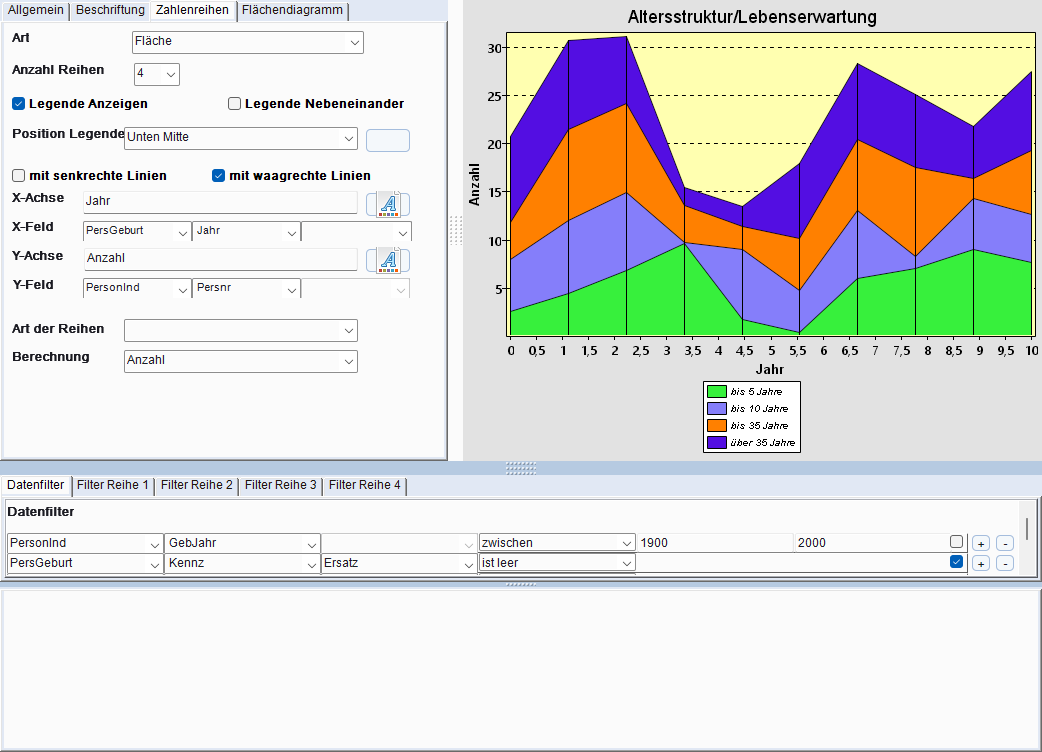
Je nach Diagrammtyp gibt es weitere spezifische Tabs:
- „Torten": Für Kreisdiagramme – welche Kategorien als Kreissegmente darstellen
- „Fläche": Für Flächendiagramme – besondere Optionen für gestapelte Bereiche
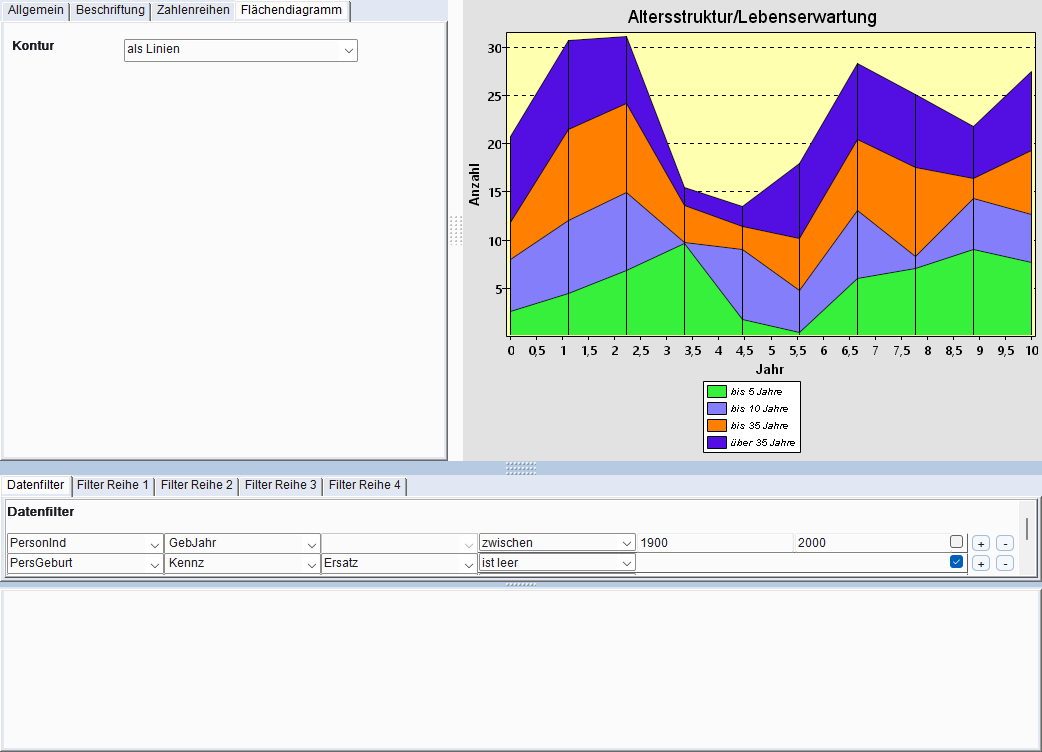
Tab „Flächendiagramm" (bei Flächendiagramm-Typ)
Nur für Flächendiagramme relevant. Hier stellst du spezifische Eigenschaften ein:
- Gestapelte Bereiche: Sollen die Flächen übereinander gestapelt werden?
- Transparenz / Deckkraft: Wie sichtbar sind überlagerte Flächen?
- Grenzlinienstil: Dicke und Stil der Linien zwischen Flächen
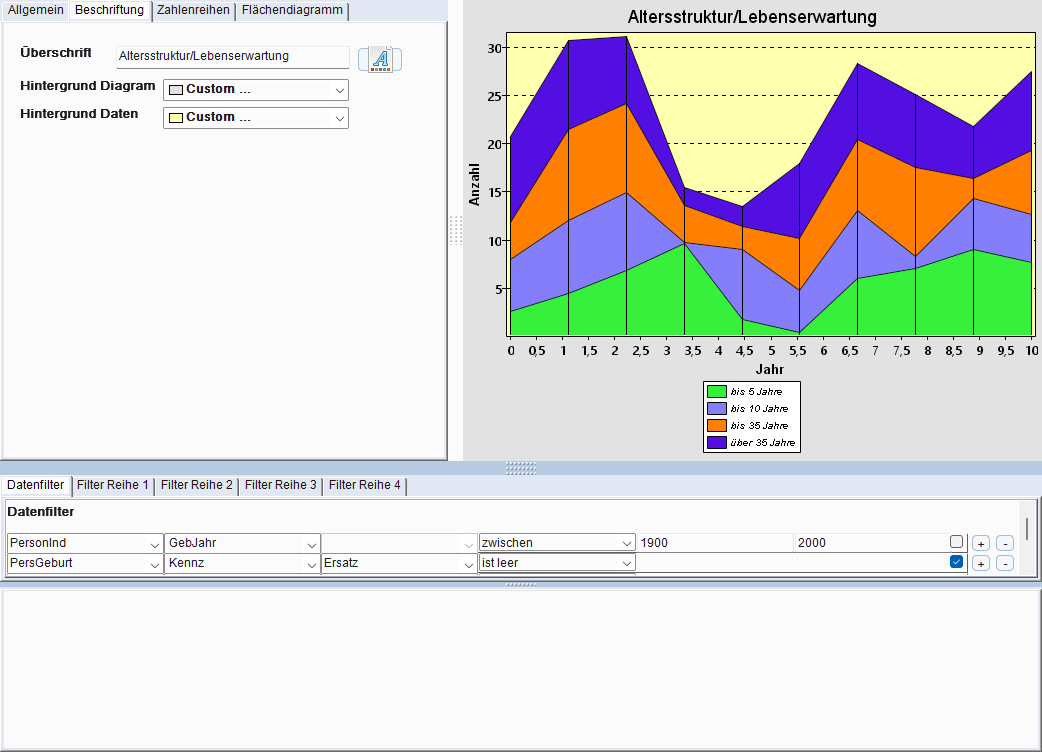
Tab „Beschriftung"
Stellt das Aussehen und die Beschriftung des Diagramms ein:
- Überschrift: Titel des Diagramms
- X-Achse / Y-Achse: Achsenlabels und Schriftformatierung
- Legende: Anzeige, Position, Formatierung
- Gitterlinien: Horizontale und vertikale Hilfslinien
Zusätzliche Filter-Tabs (Filter Reihe 1–5)
Falls du mehrere Datenreihen im Diagramm verwendest, kann jede Reihe einen eigenen Filter haben. Diese Tabs erlauben es, verschiedene Datenmengen zu kombinieren – zum Beispiel „Geburten von Männern" vs. „Geburten von Frauen" im gleichen Diagramm.
Diagramm-Typen
- Säulendiagramm: Vergleicht Kategorien nebeneinander
- Balkendiagramm: Säulendiagramm horizontal (für lange Kategoriebeschriftungen)
- Kreisdiagramm (Pie): Zeigt Anteile als Kreissegmente
- Liniendiagramm: Verläufe im zeitlichen Ablauf
- Flächendiagramm: Liniendiagramm mit gefüllten Flächen unter den Linien
- Gestapeltes Diagramm: Mehrere Kategorien übereinander gestapelt
Praktische Beispiele
- Altersverteilung: Säulendiagramm – Geborenenjahre gruppiert nach Jahrzehnt
- Geschlechtsverhältnis: Kreisdiagramm – Männer vs. Frauen (absolut oder prozentual)
- Ortsverteilung: Säulendiagramm – Welche Orte haben die meisten Personen?
- Zeitliche Entwicklung: Liniendiagramm – Wie viele Personen pro Jahr geboren (Wachstum der Datenbank)
- Beruf-Klassifizierung: Säulendiagramm – Wie viele Personen pro Berufsgruppe
Diagramm-Definition speichern
- Gib der Definition einen Namen (z.B. „Geburten nach Jahrzehnt").
- Stelle in den Tabs alle gewünschten Parameter ein (Filter, Reihen, Beschriftung, Farben).
- Klicke auf Speichern, um die Definition zu speichern.
- Die Definition ist jetzt verfügbar in der Auswertungs-Liste und kann jederzeit benutzt werden.