GES-2000 Hilfe › Auswertungen › Listengenerator
Listengenerator – Listen erstellen, bearbeiten und drucken
Der Listengenerator in GES-2000 ist ein flexibles System zur Erstellung, Bearbeitung und Ausgabe von genealogischen Listenlayouts. Mit dem Listengenerator kannst du:
- Benutzerwählbare Listen drucken – Vordefinierte oder selbst erstellte Listen aus der Datenbank auswählen und ausgeben
- Listeneditor nutzen – Neue Listenlayouts erstellen oder bestehende anpassen
1. Benutzerwählbare Listen drucken (TFrmListenDruck)
Mit Menü Auswertungen → Listen drucken öffnest du die Verwaltung für benutzerwählbare Listen. Hier kannst du aus hunderten von Listenlayouts wählen, Filter setzen und die Ausgabe in verschiedenen Formaten vornehmen.
Listen-Auswahl
|
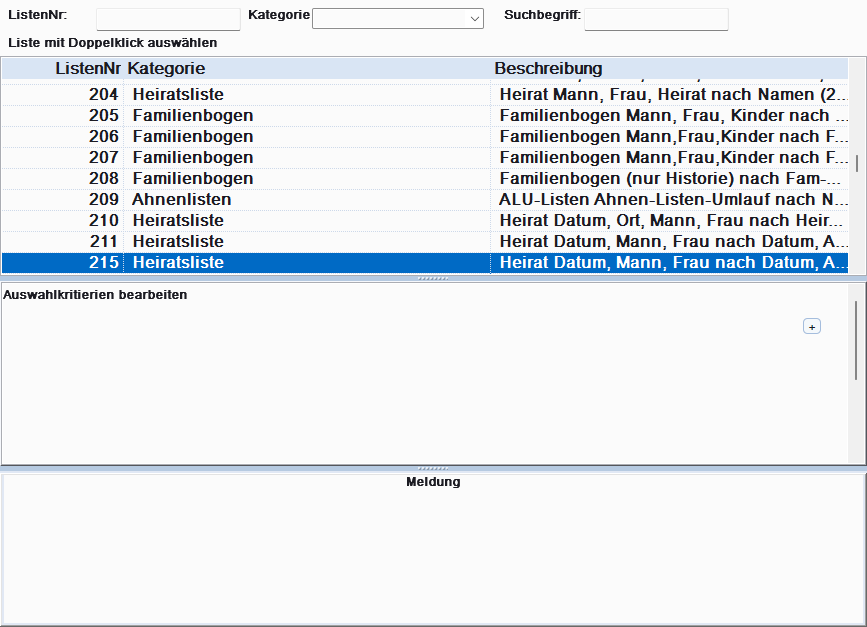
| Listen-Auswahl: Suche und Filterung nach Nummer, Kategorie und Stichwort |
Beim Öffnen wird die vollständige Liste aller verfügbaren Listen aufgebaut:
- Listennummer: Eindeutige Nummer des Listenlayouts
- Kategorie: Gruppierung (z.B. „Personen", „Familien", „Adressen")
- Beschreibung: Aussagekräftige Beschreibung des Listenlayouts
- Dateiname: Name der `.xlst`-Datei
Filter und Suche:
- Filterbar nach Listennummer, Kategorie und Suchbegriff
- Doppelklick auf eine Zeile lädt die Liste und aktiviert sie
Filter und Einstellungen
|
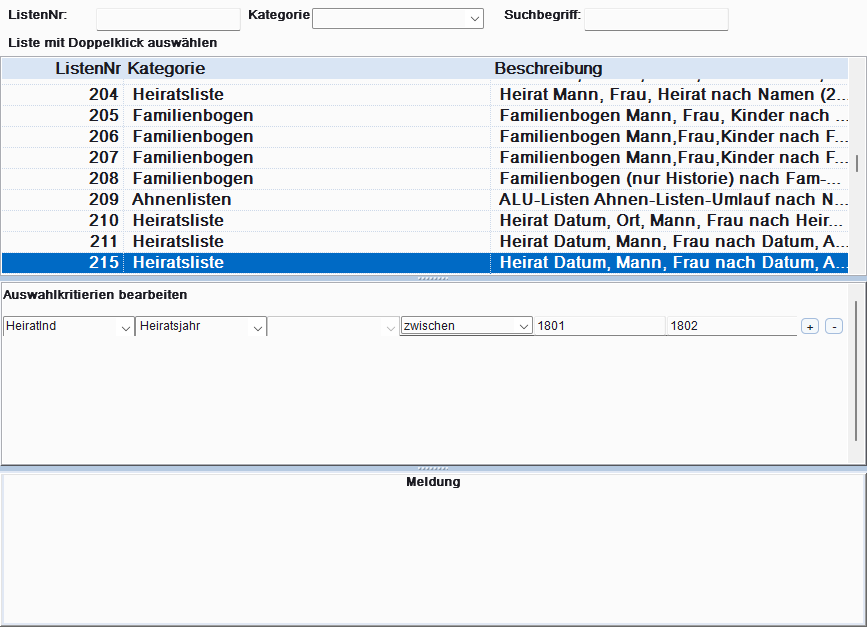
| Filter & Einstellungen: Datenbasis, Filter und Sortierfelder definieren |
Nach der Listenauswahl stellst du die Filterkriterien und Parameter ein:
- Datenbasis: Personen, Familien, Adressen, Quellen, Orte (je nach Liste)
- Flexible Filter: Je nach Listenlayout - z.B. Geburtsort, Zeitraum, Beruf
- Sortierfelder: Primär und Sekundär
- Papierformat: A4, A3, Querformat, benutzerdefiniert
Ausgabe-Optionen
|
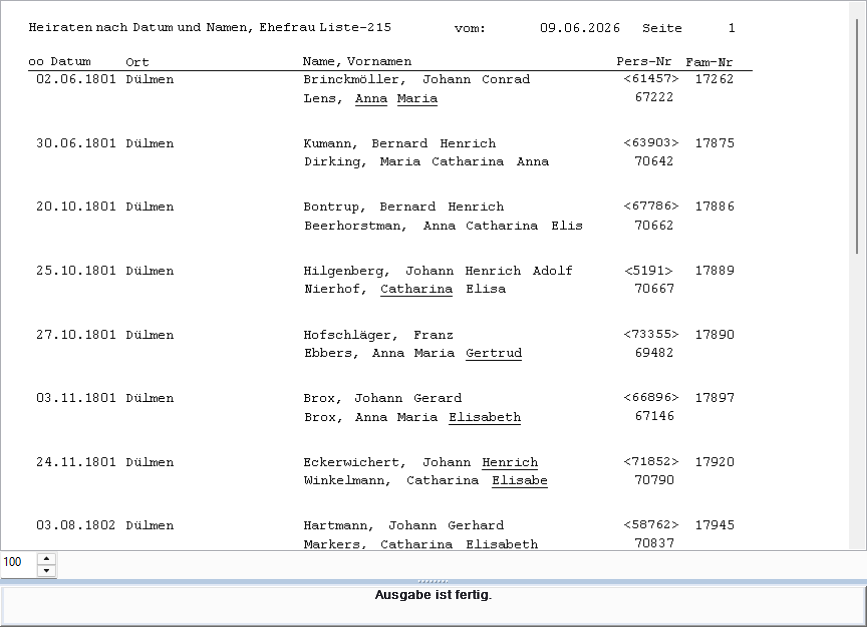
| Ausgabe-Optionen: Vorschau, RTF, PDF oder Abbruch |
Wähle die gewünschte Ausgabeart:
| Format | Verwendung | Dateityp |
|---|---|---|
| Vorschau | Sofort im GES-2000-Fenster anzeigen | Bildschirm |
| RTF | Zum Weiterbearbeiten in Word oder OpenOffice | Rich Text Format |
| Professionelle Ausgabe, Versand, Archivierung | PDF-Datei | |
| Abbruch | Vorgang beenden | – |
Weitere Funktionen:
- Bearbeiten: Öffnet den Listeneditor für diese Liste
- Löschen: Nur für Listen außerhalb des Programmverzeichnisses
Gesamtansicht Dialog
|
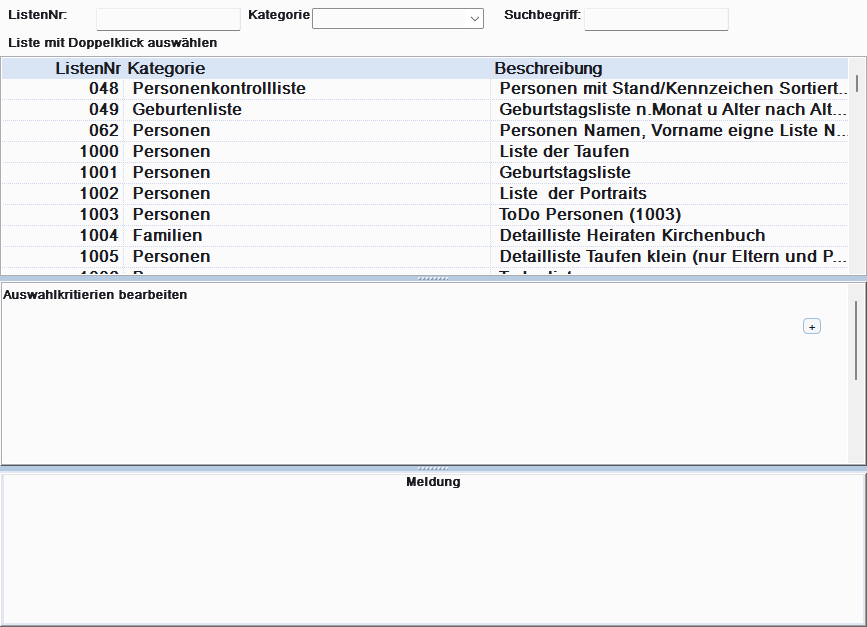
| Listen-Druck-Dialog: Gesamtübersicht mit allen Funktionen |
2. Listeneditor (TFrmListenEditor)
Menü Auswertungen → Listeneditor öffnet den Editor zum Erstellen und Anpassen von Listenlayouts. Der Editor arbeitet in drei Seiten: Setup, Editor und Filter.
Setup-Seite
|
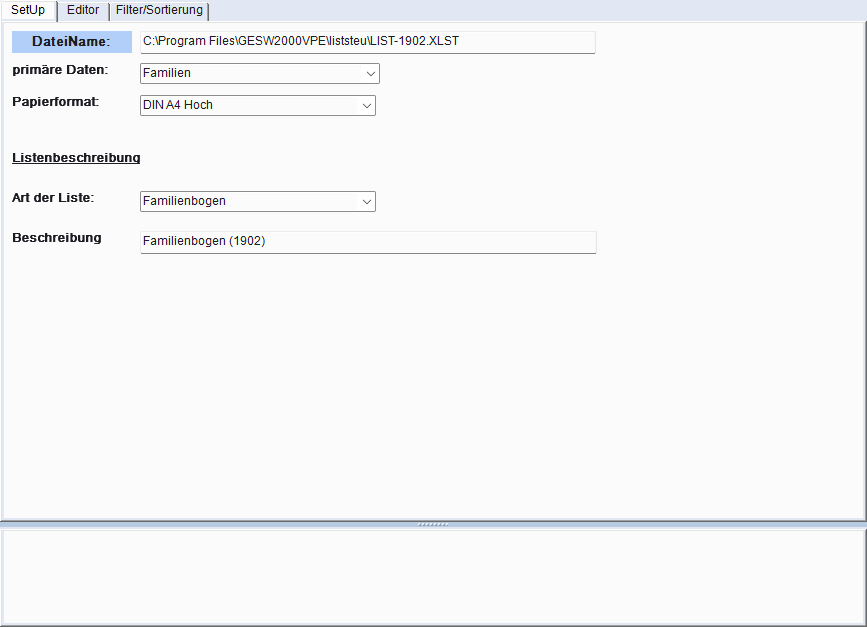
| Setup: Datei, Beschreibung, Datenmenge und Basiskonfiguration |
In der Setup-Seite legst du die grundlegenden Eigenschaften fest:
Allgemeine Einstellungen:
- Dateiname: Name der zu erstellenden/bearbeitenden `.xlst`-Datei
- Beschreibung: Aussagekräftige Beschreibung für die Listen-Auswahl
- Primäre Datenmenge: Personen, Familien, Adressen, Quellen, Orte oder Allgemein
- Papierformat: A4, A3, Hochformat, Querformat
Kopfbereich (Listenheader):
- Kopf aktiv: Checkbox – Kopfbereich auf jeder Seite/Gruppe wiederholen
- Höhe Kopfbereich: Höhe in Zentimetern
- Seitenumbruch: Kopf auch bei Seitenwechsel wiederholen
- Gruppenwechsel: Kopf bei jeder neuen Gruppe wiederholen
Datenbereich (Listenbody):
- Höhe Datenbereich: Höhe pro Datensatz in Zentimetern
- Feste Größe: Checkbox – Höhe nicht automatisch anpassen
- Wiederholen: Zeile wiederholen wenn Daten länger
Ränder und Abstände:
- Kopfbereich-Ränder: Oben (O), Links (L), Rechts (R), Unten (U)
- Datenbereich-Ränder: Oben (O), Links (L), Rechts (R), Unten (U)
- Ohne Tabelle: Checkbox – Tabellenlayout deaktivieren
Sortierfelder:
- Primär: Hauptsortierungsfeld (z.B. Name)
- Sekundär: Nebensortierungsfeld (z.B. Vorname)
Editor-Seite
|
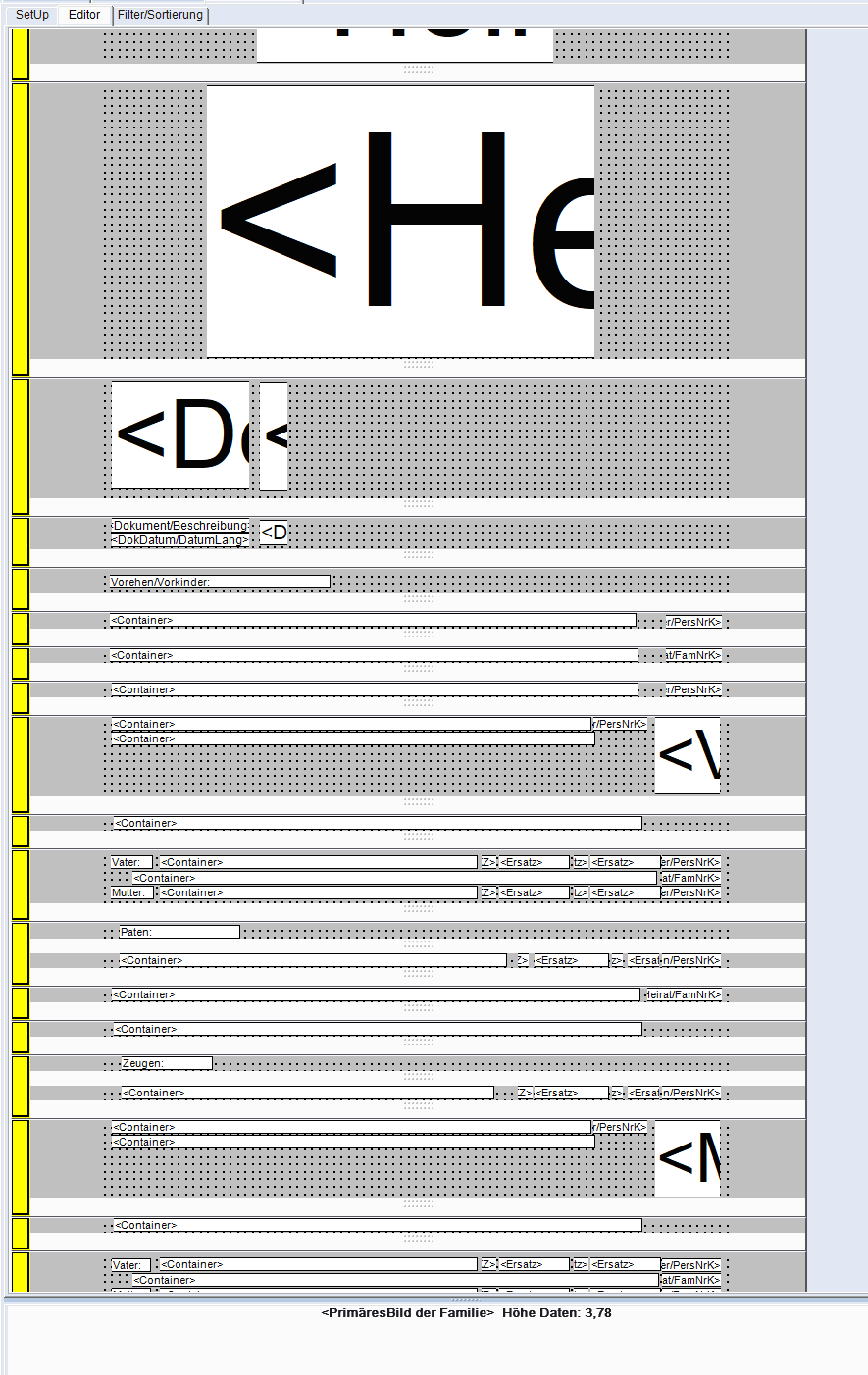
| Editor: WYSIWYG-Listeneditor mit Feldpalette und Vorschau |
Die Editor-Seite ist das Herzstück – hier designst du das Listenlayout im WYSIWYG-Modus (What You See Is What You Get):
Editor-Bereiche:
- Kopfbereich: Oben auf jeder Seite/Gruppe – z.B. Spaltenüberschriften
- Datenbereich: Wiederholter Bereich pro Datensatz – z.B. Personendaten
- Feldpalette: Liste aller verfügbaren Datenfelder zum Einfügen
- Raster: Ausrichtungshilfen für präzises Positionieren
Feldtypen im Editor:
| Feldtyp | Beschreibung |
|---|---|
| Textfeld | Statischer Text oder Überschriften (z.B. Spaltenköpfe) |
| Datenfeld | Dynamische Felder aus der Datenbasis (Name, Datum, Beruf, etc.) |
| Grafikfeld | Bilder oder Diagramme aus der Datenbank |
| Identfeld | ID-Nummern oder Referenzen (z.B. Personen-ID, Familien-ID) |
| Containerfeld | Gruppierungselement für mehrere Felder zusammen |
Feldoperationen im Editor:
- Feld einfügen: Aus Feldpalette doppelklicken oder per Drag & Drop
- Feld bearbeiten: Rechtsklick → Bearbeiten oder Doppelklick
- Feld verschieben: Drag & Drop im Editor-Bereich
- Feld löschen: Rechtsklick → Löschen
- Größe anpassen: Mit Mauszeiger an Feldrand ziehen
Zoom und Anzeige:
- Vergrößern (+): Detailansicht – besser für Feinarbeit
- Verkleinern (-): Übersichtsansicht – ganzer Band sichtbar
- 1:1-Anzeige: Echte Seitengröße in Bildschirmauflösung
- Rasteranpassung: Automatisches Ausrichten auf Raster
Toolbar – Schnelle Funktionen

|
| Toolbar: Speichern, Laden, Zooming und weitere Funktionen |
Die Toolbar bietet schnelle Zugriffe auf die wichtigsten Funktionen:
- Verlassen: Editor beenden (mit Speichern-Abfrage)
- Speichern: Aktuelles Layout speichern
- Speichern unter: Layout mit neuem Namen speichern
- Laden: Bestehendes Layout öffnen
- Zoom-Regler: Vergrößern, 100%, Verkleinern
- Hilfe: Kontextsensitive Hilfe
Band-Daten konfigurieren
|
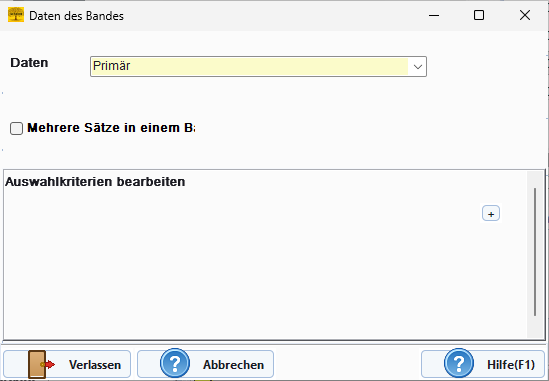
| Band-Daten: Festlegung der Datenbasis und Filteroptionen für einen Band |
Ein Band ist ein wiederholter Bereich in der Liste, der für jeden Datensatz neu gerendert wird. Mit dem Dialog „Daten des Bandes" legst du fest, welche Daten in diesem Band dargestellt werden:
Allgemein – Datenbasis:
- Daten: Aus welcher Tabelle/Datenquelle sollen die Daten kommen?
- Primäre Datenmenge (von der Setup-Seite)
- Abhängige Datenbereiche (z.B. bei Personen: Familien, Adressen, Beruf, Quellen)
Optionen:
- Mehrere Sätze in einem Band: Wenn aktiviert, können mehrere Datensätze in diesem Band dargestellt werden (z.B. alle Adressen einer Person in einer Liste statt einzeln)
Filter:
- Filterkriterien definieren: Optional kannst du Filter setzen, um zu begrenzen, welche Datensätze angezeigt werden (z.B. nur aktive Adressen, nur gültige Daten)
Filter-Seite
|
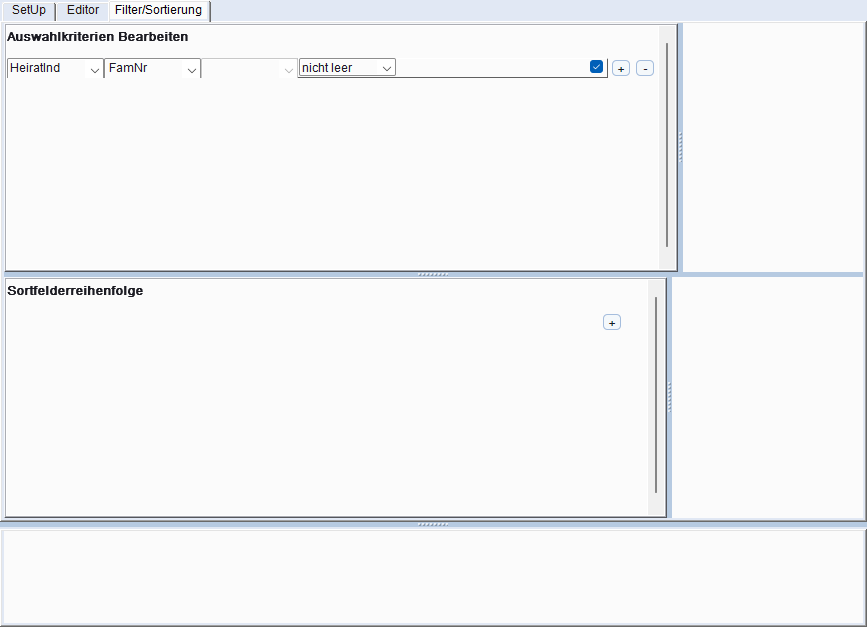
| Filter: Standardfilter und Filterkriterien definieren |
Auf der Filter-Seite legst du fest, welche Filteroptionen der Benutzer beim Drucken zur Verfügung hat:
- Filterfelder hinzufügen: Aus der Feldpalette auswählbare Filter
- Standardwerte: Vorausgewählte Filterkriterien beim Öffnen
- Filterkriterien: AND/OR-Bedingungen für komplexe Filter
- Benutzer-Überschreibung: Darf der Benutzer Filter ändern?
Feldtyp-Editoren
Wenn du ein Feld im Editor bearbeitest oder hinzufügst, öffnet sich ein Dialog zur detaillierten Konfiguration:
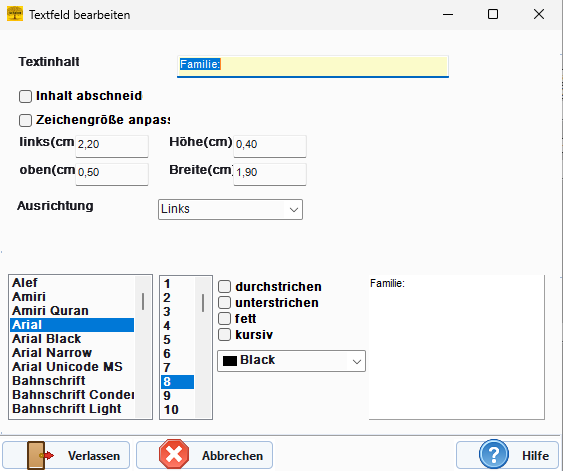
Textfeld-Editor
|
| Textfeld-Editor: Konfiguration von statischen Texten und Überschriften |
Für statische Texte (z.B. Spaltenköpfe, Beschriftungen):
- Textinhalt: Der anzuzeigende Text
- Position: Links, Oben, Breite, Höhe in Zentimetern
- Schriftart: Font, Größe, Farbe wählen
- Ausrichtung: Links, Mittig, Rechts oder Blocksatz
- Textstil: Fett, Kursiv, Unterstrichen, Durchgestrichen
- Text anpassen: Schrift automatisch bei Platzplatzmangel skalieren
- Text abschneiden: Längere Texte abschneiden oder umbrechen
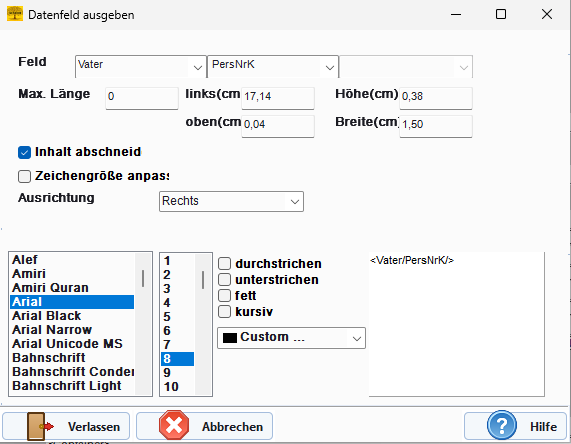
Datenfeld-Editor
|
| Datenfeld-Editor: Konfiguration von Datenfeldern aus der Datenbank |
Für dynamische Felder aus der Datenbank (Name, Datum, Beruf, etc.):
- Feldauswahl: Welches Datenfeld soll angezeigt werden?
- Feldlänge: Maximale Zeichenlänge (0 = unbegrenzt)
- Position und Größe: Links, Oben, Breite, Höhe
- Schriftformatierung: Font, Größe, Farbe
- Ausrichtung: Links, Mittig, Rechts
- Optionen: Text anpassen oder abschneiden
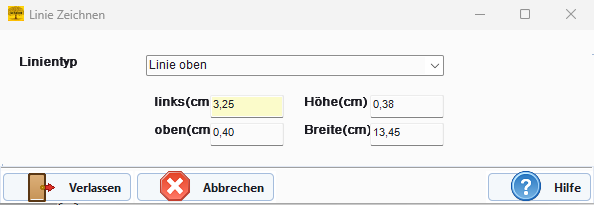
Grafikfeld-Editor
|
| Grafikfeld-Editor: Bilder und Diagramme einbinden |
Für Bilder oder Diagramme aus der Datenbank oder Dateisystem:
- Bilddatei: Pfad zur Datei oder Bildfeld aus Datenbank
- Position und Größe: Links, Oben, Breite, Höhe
- Skalierung: Bild in Feldgröße einpassen oder verzerren
- Rahmen: Optionaler Rahmen um das Bild
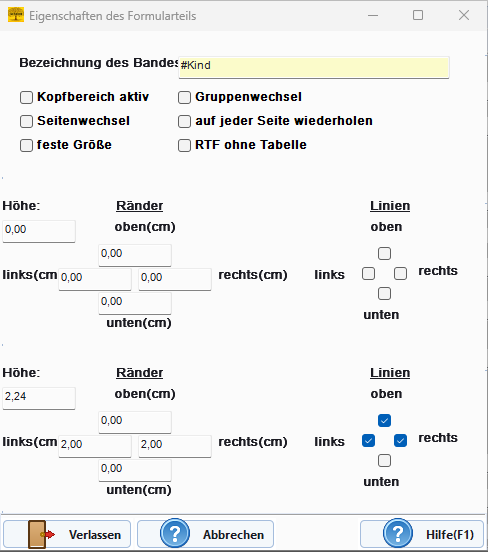
Identfeld-Editor
|
| Identfeld-Editor: ID-Nummern und Referenzen |
Für ID-Nummern und Referenzen (Personen-ID, Familien-ID, etc.):
- ID-Typ: Welche Art von Identifikator? (Person, Familie, Quelle, etc.)
- Position und Größe: Feldplatzierung auf der Liste
- Schriftformatierung: Wie sollen IDs angezeigt werden?
- Format: Mit oder ohne Präfix/Suffix
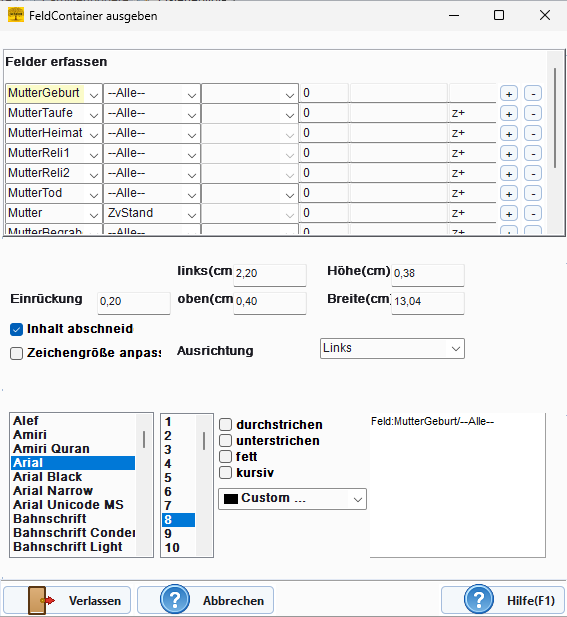
Containerfeld-Editor
|
| Containerfeld-Editor: Mehrere Felder zusammenfassen |
Für Gruppierung mehrerer Felder (z.B. Adresse aus Straße, PLZ, Ort):
- Container-Position und Größe: Größe des Gruppenbereichs
- Enthaltene Felder: Mehrere Felder in diesem Container anordnen
- Rahmen: Rahmen um die Gruppe zeichnen
- Hintergrund: Hintergrundfarbe oder Muster für die Gruppe
- Abstände: Innenabstand zwischen Feldern und Container-Rand
Speichern-Dialog
|
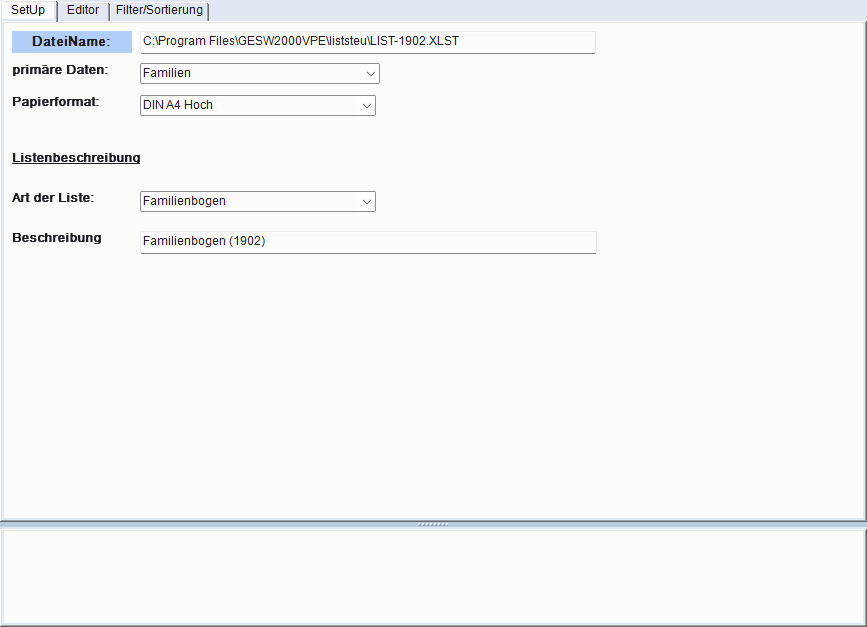
| Speichern-Dialog: Layout speichern mit Dateiname, Kategorie und Beschreibung |
Wenn du ein Listenlayout speicherst, öffnet sich der Speichern-Dialog:
- Dateiname: Name der `.xlst`-Datei
- Kategorie: Gruppierungskategorie (z.B. „Personen", „Familien", „Adressen")
- Beschreibung: Beschreibung für die Listen-Auswahl
Feldnotizen in Listen
Die Feldnotizen (Notizen an Feldern wie Nachname, Ereignissen oder Ortsname) stehen im Listeneditor wie alle anderen Felder als Datenfeld zur Verfügung und lassen sich außerdem im Filter der Liste verwenden – zum Beispiel für eine Prüfliste aller Personen mit einem Vermerk zur Geburt.
Praktische Tipps
- Eigene Listen erstellen: Nutze den Listeneditor, um Layouts an deine Anforderungen anzupassen
- Listen speichern: Speichere häufig genutzte Listenlayouts mit aussagekräftigen Namen
- Filter nutzen: Verwende Filter, um nur die relevanten Datensätze auszugeben
- Format wählen: PDF für sichere Versendung, RTF für weitere Bearbeitung
- Papierformat: A3 für breite Listen, A4 für Standard-Listen